


Ja jums ir noteikti Pieteikumi kurā mēdzat izmantot diezgan bieži Windows un jūs vēlaties iegūt ātri piekļūst tiem jebkurā laikā, metode būtu pievienot vienu saīsne šiem iekšā ar peles labo pogu noklikšķiniet uz izvēlnes (Konteksta izvēlne) no turpmākās dienas Darbvirsma. Tādā veidā nevajadzēs pārblīvēt savu darbvirsmu vai Start izvēlni ar attiecīgo aplikāciju ikonām, bet varēsi tām ātri piekļūt tikai ar pāris peles klikšķiem. Piemēram, ja kādai no lietojumprogrammām, kurām ļoti bieži piekļūst, ir Krāsa (Derīgs par jebkura cita lietojumprogramma, kas instalēta sistēmā Windows), varat pievienot a saīsne iekšā ar peles labo pogu noklikšķiniet uz darbvirsmas izvēlnes ar vienkāršu palīdzību reģistrācijas uzlauztApvidū
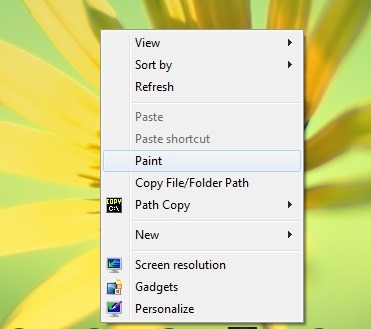
Kā mēs varam pievienot saīsnes jebkurai lietojumprogrammai, kas instalēta sistēmā Windows, darbvirsmas labās pogas izvēlnē?
- atvērt Reģistra redaktors (garša regedit iekšā Izkropļot Un dot Ieiet)
- pēc tam dodieties uz HKEY_CLASSES_ROOT\Directory\Background\shell
- kreisajā pusē, zem atslēgas apvalks izveidojiet jaunu atslēgu, kuru iedosiet pieteikuma nosaukums ko vēlaties pievienot konteksta izvēlnei (šajā gadījumā Krāsa)
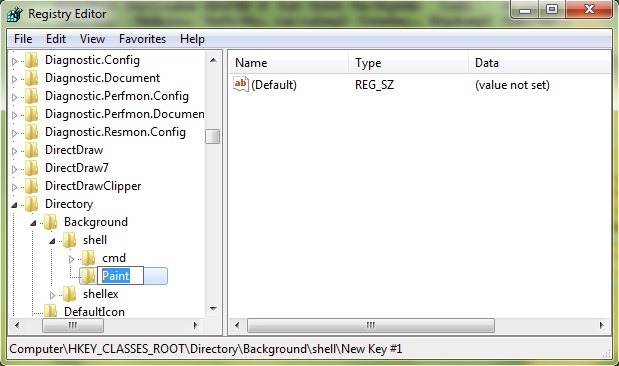
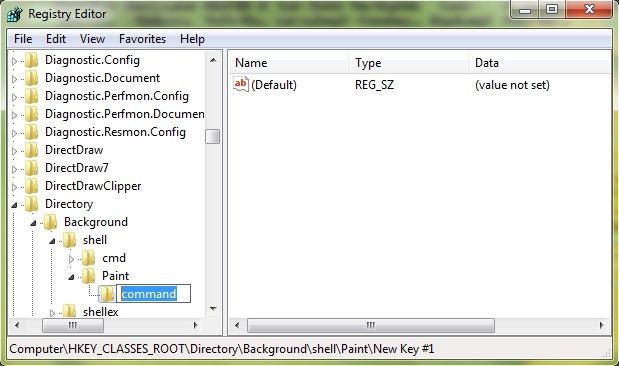
- pēc tam arī zem jaunizveidotās atslēgas (piem. Krāsa), izveidojiet jaunu atslēgu, kurai piešķirsit nosaukumu komandu
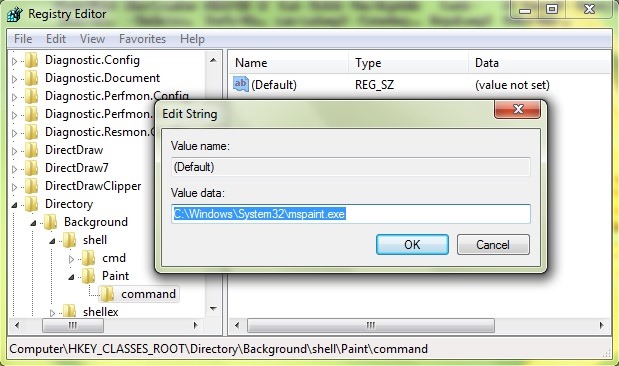
- apakšnodaļa komandu, labajā pusē mainiet ieraksta String vērtību Noklusējums iekšā ceļš uz lietojumprogrammu (ceļš), kurai vēlaties piekļūt no labās pogas izvēlnes (šajā gadījumā tā ir lietojumprogramma). Krāsa, dodiet ierakstu Noklusējums vērtība C:\Windows\System32\mspaint.exe)
Pēc tam, kad esat to izdarījis izmaiņas reģistros, turpini Darbvirsma un atveriet labās pogas izvēlni. Tajā pamanīsit jaunu ierakstu ar pieteikuma nosaukums ko vēlējāties pievienot izvēlnei (lai piekļūtu programmai, noklikšķiniet uz attiecīgā ieraksta).
Piezīme. Izmaiņas sistēmas reģistros stāsies spēkā nekavējoties, bez nepieciešamības restartēt sistēmu. Pirms jebkādu izmaiņu veikšanas reģistros izveidojiet to dublējumu vai sistēmas atjaunošanas punktu, lai izvairītos no iespējamām sekām (piemēram, sistēmas vai tajā instalēto lietojumprogrammu darbības traucējumiem).
Slepenie iestatījumi - Kā pievienot saīsnes jebkurai lietojumprogrammai Windows konteksta izvēlnē


Iespējams, jūs interesē arī...
