


Lai gan daudzi Windows lietotāji mēdz atstāt savu datori ieslēgti pat tad, kad tie neatrodas priekšā, ir pietiekami daudz cilvēku, kas dod priekšroku ļaut viņiem atpūsties, it īpaši, ja viņi plāno tos nelietot noteiktu laiku. Piemēram, ja vēlaties naktī aizvērt datoru, bet diezgan bieži gadās, ka aizmiegat ar ieslēgtu datoru, visvienkāršākais būtu programmēt sistēmu dot izslēgšana noteiktā laikā, ja to neizmanto.
Kā ieprogrammēt Windows automātiski izslēgties noteiktos laikos, kad tā netiek lietota?
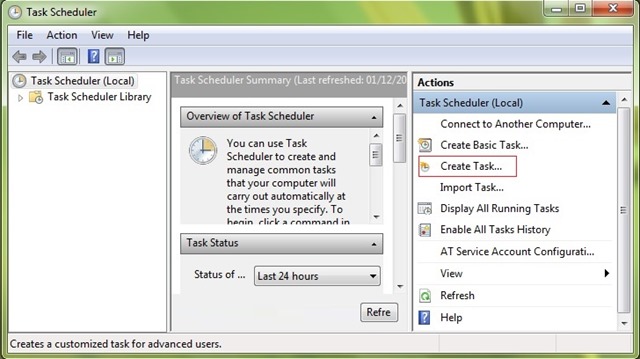
- atvērt Uzdevumu plānotājs (garša plānotājs iekšā Sākuma izvēlne vai Sākuma ekrāns) un noklikšķiniet uz opcijas Izveidot uzdevumu labajā pusē (apakš Darbības)
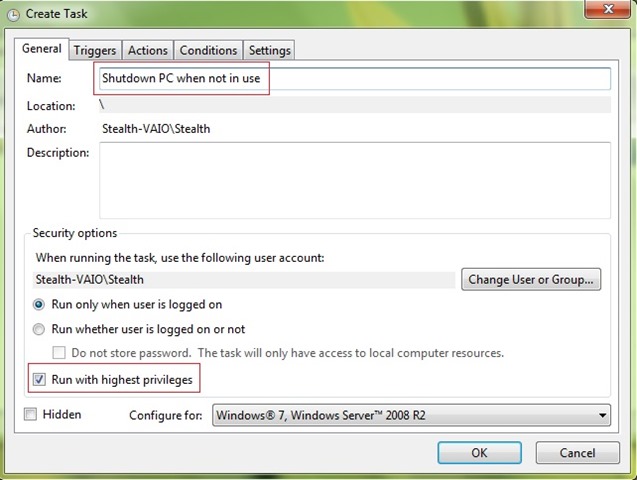
- izvēlieties vienu nosaukt par uzdevums kuru vēlaties izveidot, pēc tam atzīmējiet opciju Skrien ar visaugstākajām privilēģijām no loga apakšas (obligāti, lai izveidotais uzdevums varētu izpildīt sistēmas izslēgšanu)
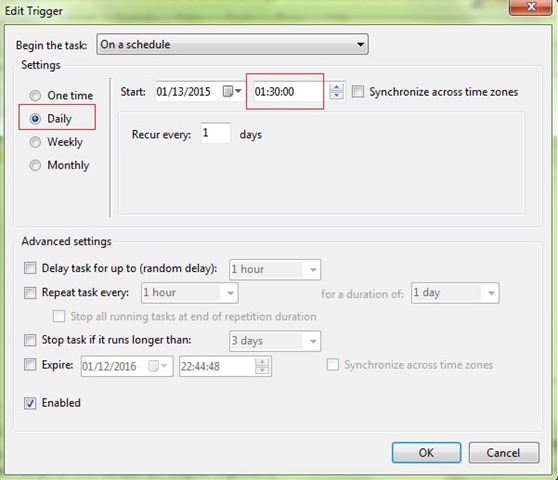
- Atlasiet cilni Trigeri, pēc tam noklikšķiniet uz Jauns jūs konfigurējāt a lūgties ērti automātiski izslēgt datoru (piemēram, katru nakti 1:30)
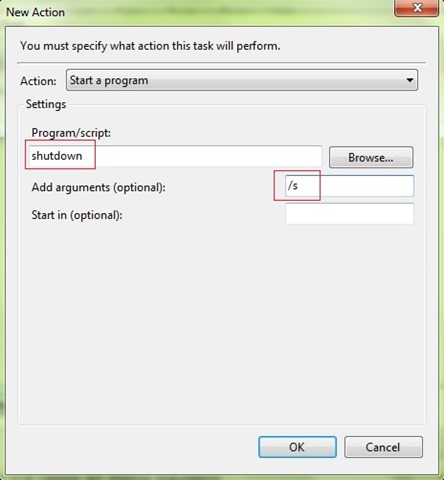
- Atlasiet cilni Darbības un noklikšķiniet uz Jauns, pēc tam ierakstiet izslēgšana zemāk esošajā laukā Programma/skripts un /s laukā pa labi Pievienojiet argumentus
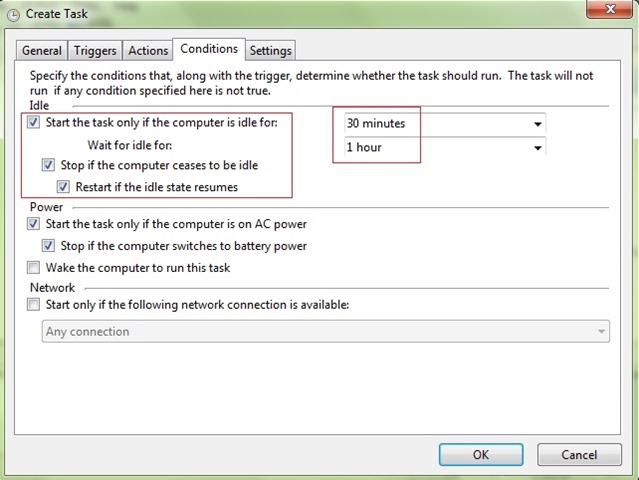
- Atlasiet cilni Nosacījumi Un pārbaudiet opciju Sāciet uzdevumu tikai tad, ja dators ir dīkstāvē, pēc tam ievadiet laiks vēlamo (piemēram, 30 minūtes) laukā blakus; arī atlasiet, cik ilgs laiks jāpaiet pirms datora ienākšanas dīkstāvē (piemēram, 1 stunda), pēc tam, pēc izvēles, atzīmējiet arī opcijas Apturiet darbību, ja dators pārstāj darboties dīkstāvē (gadījumā, ja vēlāk atgriezīsities pie datora) un Restartējiet, ja atsākas dīkstāves stāvoklis
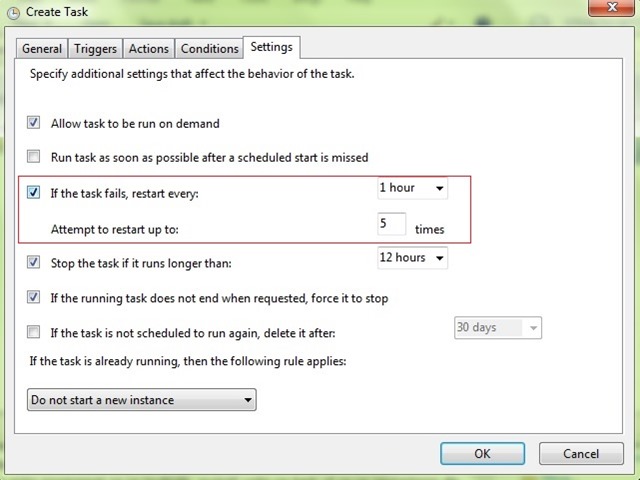
- ja vēlaties veikt uzdevumu restartēt kad tas netiek izpildīts (piemēram, ja izmantojat datoru pēc tam, kad tam ir paredzēts aizvērt, varat iestatīt, lai uzdevums tiktu restartēts vairākas reizes, pēc noteiktiem laika intervāliem, līdz tas tiek izpildīts), cilnē Iestatījumi atzīmējiet opciju Ja uzdevums neizdodas, restartējiet katru, pēc tam ievadiet laika intervāls kurā vēlaties restartēt uzdevumu un cik reižu vēlaties to restartēt
Un viss. Pēc uzstāšanās Iestatījumi augstāk, Datora tā būs automātiski aizveriet Jūsu ieplānotajā laikā, bet tikai tad, ja šis ir īstais laiks dīkstāvē tajā brīdī.
Slepenie iestatījumi - Iestatiet Windows datoru, lai tas tiktu izslēgts noteiktā stundā, bet tikai tad, kad to neizmantojat


Iespējams, jūs interesē arī...
