


Bien que de nombreux utilisateurs de Windows aient tendance à quitter leur ordinateur allumés même lorsqu'ils ne sont pas devant eux, nombreux sont ceux qui préfèrent les laisser se reposer, surtout s'ils ont l'intention de ne pas les utiliser pendant une certaine période. Par exemple, si vous préférez éteindre l'ordinateur la nuit, mais qu'il arrive assez souvent que vous vous endormiez avec celui-ci allumé, le plus simple serait de programmer le système donner fermer à un moment donné, s'il n'est pas utilisé.
Comment programmer Windows pour qu'il s'arrête automatiquement à certains moments, lorsqu'il n'est pas utilisé ?
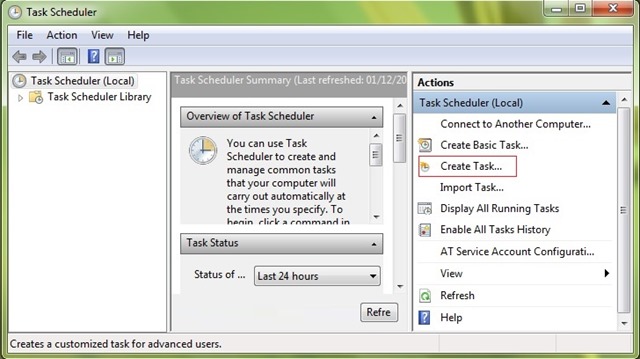
- ouvrir Planificateur de tâches (goût planificateur dans Menu de démarrage ou Démarrer l'écran) et cliquez sur l'option Créer une tâche sur le côté droit (sous Actes)
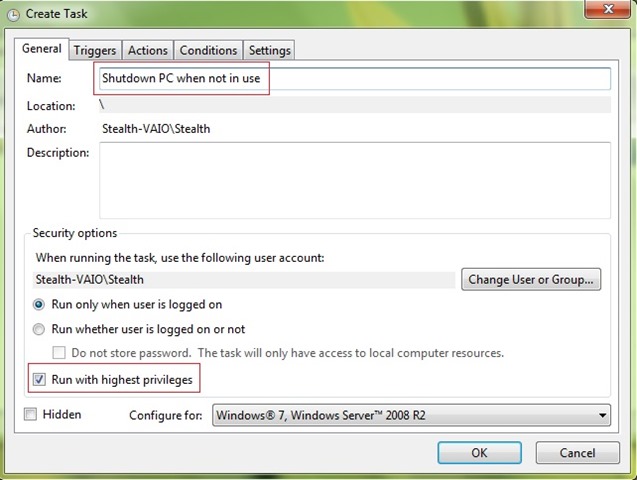
- choisissez-en un nom pour tâche le que vous souhaitez créer, puis cochez l'option Exécutez avec les privilèges les plus élevés depuis le bas de la fenêtre (obligatoire pour que la tâche créée puisse exécuter l'arrêt du système)
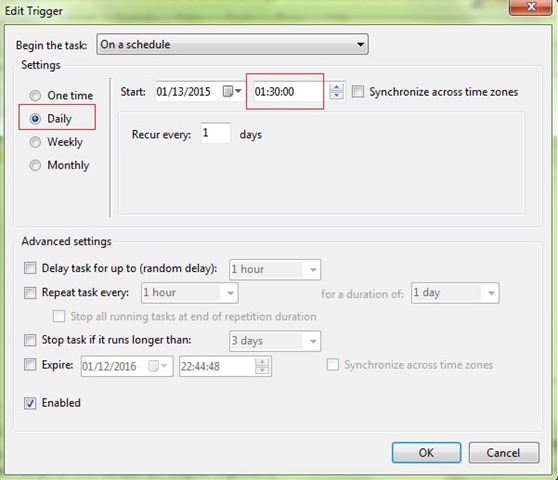
- Sélectionnez l'onglet Déclencheurs, puis cliquez sur Nouveau vous avez configuré un prier pratique pour éteindre automatiquement votre PC (par exemple, tous les soirs à 13h30)
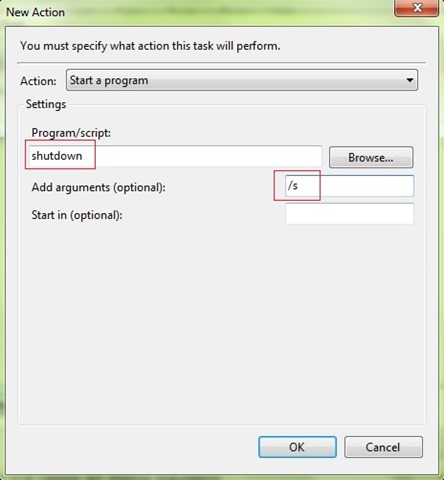
- Sélectionnez l'onglet Actes et cliquez sur Nouveau, alors la lambe fermer Dans le domaine de ci-dessous Programme/script et /s Dans le domaine de la droite Ajouter des arguments
- Sélectionnez l'onglet Conditions Et vérifier l'option Démarrez la tâche uniquement si l'ordinateur est inactif pendant, puis entrez temps souhaité (par exemple 30 minutes) dans le champ à côté ; sélectionnez également le temps que vous souhaitez passer avant que le PC n'entre inactif (par exemple 1 heure), puis, éventuellement, cochez également les options Arrêtez-vous si l'ordinateur cesse d'être inactif (au cas où vous reviendrez plus tard au PC) et Redémarrer si l'état d'inactivité reprend
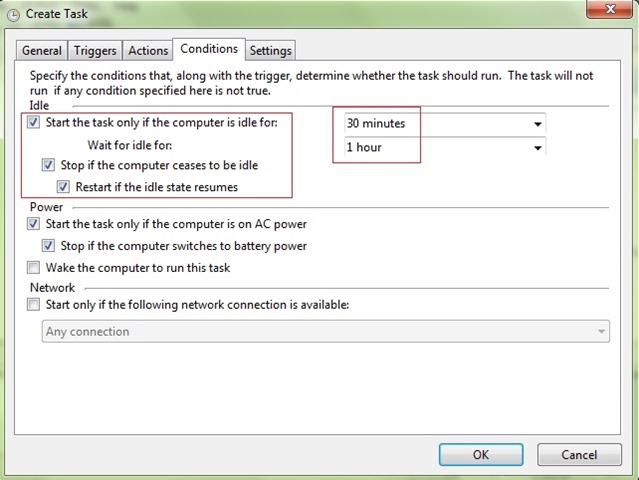
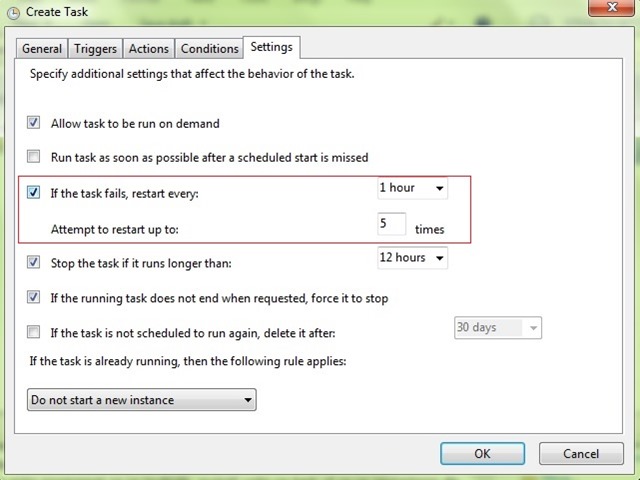
- au cas où vous voudriez que la tâche redémarrage lorsqu'elle n'est pas exécutée (par exemple, si vous utilisez l'ordinateur après l'heure prévue de fermeture, vous pouvez configurer la tâche pour qu'elle redémarre plusieurs fois, après certains intervalles de temps, jusqu'à ce qu'elle soit exécutée), dans l'onglet Paramètres, cochez l'option Si la tâche échoue, redémarrez chaque, puis entrez l'intervalle de temps à quelle heure vous souhaitez que la tâche redémarre et combien de fois vous souhaitez qu'elle redémarre
Et c'est tout. Après avoir effectué PARAMÈTRES au-dessus de, ORDINATEUR ce sera fermer automatiquement à l'heure prévue par vous, mais seulement si c'est l'heure inactif à ce moment-là.
Réglages furtifs – Configurez votre PC Windows pour qu’il s’éteigne à une heure spécifiée, mais uniquement lorsque vous ne l’utilisez pas


Vous pourriez également être intéressé par...
