


Als je bepaalde Toepassingen die je vaak gebruikt Windows en je wilt hebben toegang snel hier op elk moment aan toevoegen, zou een methode zijn om er een toe te voegen snelkoppel voor deze in het klik-rechtsmenu ((Contextmenu) vanaf Bureaublad. Op deze manier hoeft u uw bureaublad of Start-menu niet vol te zetten met de pictogrammen van de betreffende toepassingen, maar kunt u ze snel openen met slechts een paar muisklikken. Als een van de applicaties bijvoorbeeld heel vaak wordt gebruikt Verf (geldig voor elke andere toepassing die in Windows is geïnstalleerd), kunt u er een toevoegen snelkoppel in rechtermuisknopmenu op het bureaublad met behulp van een eenvoudige Registreer hack.
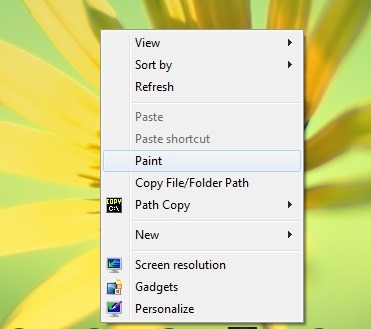
Hoe kunnen we snelkoppelingen toevoegen voor elke applicatie die in Windows is geïnstalleerd in het rechtsklikmenu op het bureaublad?
- open Register -editor (smaak Regedit in Loop En geven Binnenkomen))
- Blader vervolgens naar HKEY_CLASSES_ROOT\Directory\Background\shell
- Aan de linkerkant, onder de sleutel schelp maak een nieuwe sleutel aan die u zult geven de naam van de applicatie dat u aan het contextmenu wilt toevoegen (in dit geval Verf))
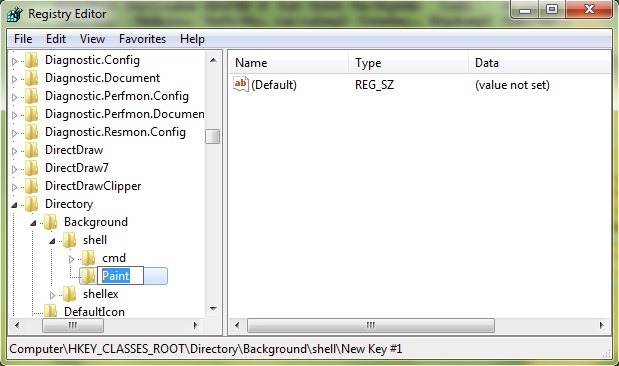
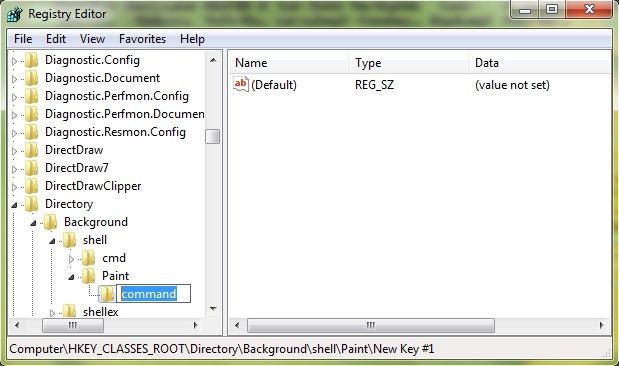
- dan ook onder de nieuw gemaakte sleutel (bijv. Verf), maak een nieuwe sleutel die u een naam geeft commando
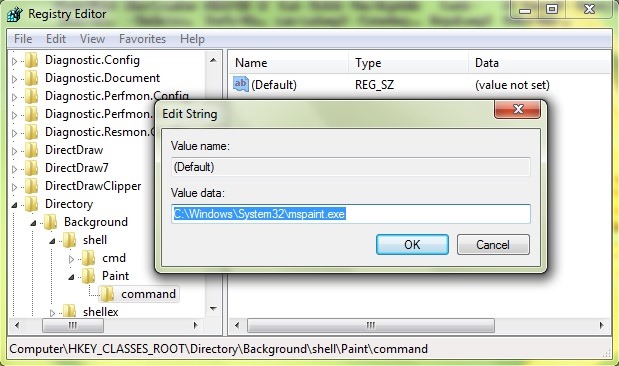
- sub commandoWijzig aan de rechterkant de waarde van het tekenreeksitem Standaard in het pad naar de applicatie ((pad) waartoe u toegang wilt krijgen via het rechtermuisknopmenu (in dit geval de applicatie Verf, geef de invoer op Standaard de waarde C:\Windows\System32\mspaint.exe))
Nadat je deze hebt gedaan wijzigingen in de registers, ga verder Bureaublad en open het rechtermuisknopmenu. U zult er een nieuwe vermelding in zien met de naam van de applicatie die u aan het menu wilde toevoegen (klik op het betreffende item om toegang te krijgen tot de applicatie).
Opmerking: De wijziging in de systeemregisters wordt onmiddellijk van kracht, zonder dat het systeem opnieuw hoeft te worden opgestart. Voordat u wijzigingen aanbrengt in de registers, moet u er een back-up van maken of een herstelpunt van het systeem maken om mogelijke gevolgen te voorkomen (bijvoorbeeld een storing in het systeem of in de applicaties die erop zijn geïnstalleerd).
Stealth -instellingen – Hoe u snelkoppelingen kunt toevoegen voor elke toepassing in het Windows-contextmenu


Mogelijk bent u ook geïnteresseerd in...
