


모든 사용자용 Windows, Search-ul 그것은 a입니다 중요한 기능, 특정 항목을 찾아야 할 때 낭비되는 시간을 많이 절약해줍니다. 파일 에 저장됨 하드 디스크. 만약에 Windows 7 검색하시면 빠르게 접근하실 수 있습니다 메뉴 시작, 안에 Windows 8 그것은에 위치하고 있습니다 매력 메뉴 또는 키 조합을 사용하여 액세스할 수 있습니다. 윈도우 + Q. 하지만 해당 기능에 액세스할 수 있다면 훨씬 더 빨라질 것입니다. 찾다 직접 맥락 메뉴 (마우스 오른쪽 버튼 클릭 메뉴) 참바나 시작 메뉴를 열지 않고도, 그리고 가장 중요한 점은 떠나지 않고도 가능하다는 것입니다. 활성 디렉터리/폴더.
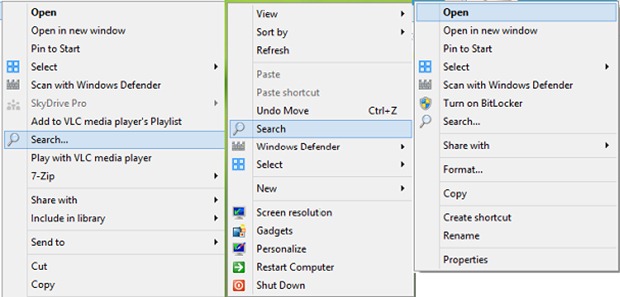
Windows 7/Windows 8의 상황에 맞는 메뉴에서 검색이 가능합니까?
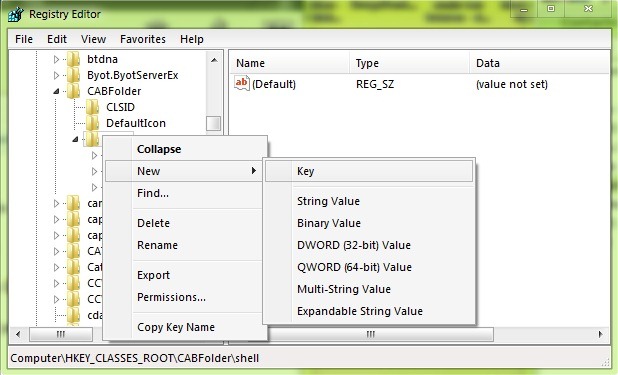
- 열려 있는 레지스트리 편집기 (완전히 레지디트 ~에 달리다 그리고 나는 준다 입력하다), apoi navigam catre key-ul HKEY_CLASSES_ROOT\CABFolder\shell, sub care cream subkey-ul 찾다
- 보결 찾다, 오른쪽 패널에서 문자열 항목을 만듭니다. 상, 우리는 여기에 가치를 부여합니다 imageres.dll,-177
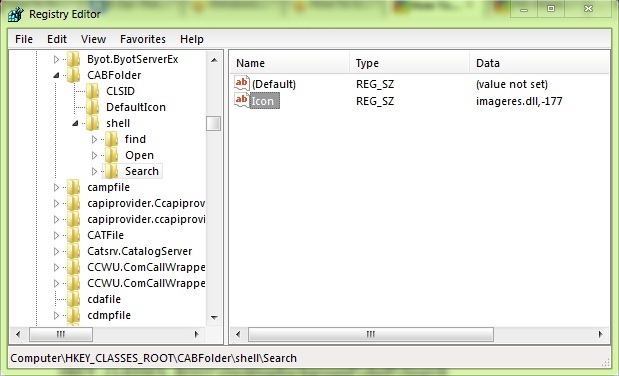
- 위 단계를 반복합니다(키 생성 찾다 및 문자열 입력 상) 및 위치:
* HKEY_CLASSES_ROOT\Directory\shell
* HKEY_CLASSES_ROOT\Drive\shell
* HKEY_CLASSES_ROOT\DesktopBackground\shell
* HKEY_CLASSES_ROOT\CLSID\{20D04FE0-3AEA-1069-A2D8-08002B30309D}\shell
- 그런 다음 각 키 아래에 찾다 위에 이름이 지정된 위치에 생성된 명령 하위 키를 생성하고 명령 아래 오른쪽 패널에서 항목 값을 수정합니다. 기본 ~에 explorer.exe 검색-ms:
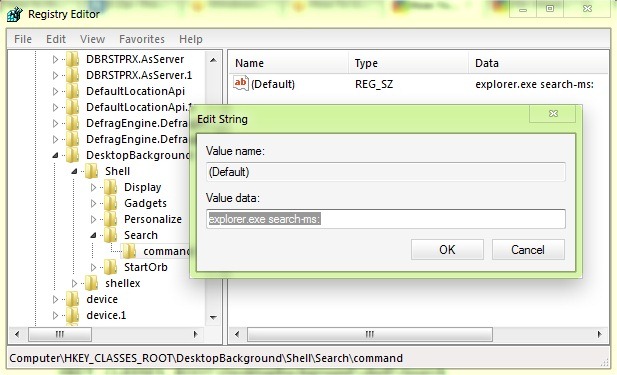
- 레지스트리 편집기를 닫고 마우스 오른쪽 버튼 클릭 메뉴(또는 메뉴)에 옵션이 표시되는지 확인하세요. 찾다
수동으로 변경하는 것이 불편하다면 복사하세요. 정보 아래에서 하나로 메모장, 파일을 저장 txt 이름 아래 AddSearchToContextMenu 확장자를 다음에서 변경합니다. .txt 안에 .reg.
Windows 레지스트리 편집기 버전 5.00
; 드라이브, 폴더, 캐비닛에 대한 컨텍스트 메뉴에 검색 추가 & 데스크탑
[HKEY_CLASSES_ROOT\CABFolder\shell\Search]
“상”=”imageres.dll,-177”[HKEY_CLASSES_ROOT\CABFolder\shell\Search\command]
@=”explorer.exe 검색-ms:”[HKEY_CLASSES_ROOT\Directory\shell\Search]
“상”=”imageres.dll,-177”[HKEY_CLASSES_ROOT\Directory\shell\Search\command]
@=”explorer.exe 검색-ms:”[HKEY_CLASSES_ROOT\Drive\shell\Search]
“상”=”imageres.dll,-177”[HKEY_CLASSES_ROOT\Drive\shell\Search\command]
@=”explorer.exe 검색-ms:”[HKEY_CLASSES_ROOT\DesktopBackground\shell\Search]
“상”=”imageres.dll,-177”[HKEY_CLASSES_ROOT\DesktopBackground\Shell\Search\command]
@=”explorer.exe 검색-ms:”[HKEY_CLASSES_ROOT\CLSID\{20D04FE0-3AEA-1069-A2D8-08002B30309D}\shell\Search]
“상”=”imageres.dll,-177”[HKEY_CLASSES_ROOT\CLSID\{20D04FE0-3AEA-1069-A2D8-08002B30309D}\shell\Search\command]
@=”explorer.exe 검색-ms:”
그런 다음 두 번 클릭하십시오. .reg 파일 적용하기 위해 만들어졌습니다 레지스트리 변경 추가 할 것입니다 기능을 검색하세요 메뉴에서 클릭 오른쪽 알 창문.
참고: 시스템 레지스트리를 변경하기 전에 시스템 오류 등의 불쾌한 결과를 방지하기 위해 해당 레지스트리를 백업하십시오. 변경 후 오류가 나타나면 regedit로 이동하세요. > 파일 > 해당 변경을 수행하기 전에 생성된 백업 파일을 가져오고 선택합니다.
스텔스 설정 – Windows 7 및 Windows 8 컨텍스트 메뉴에 검색 옵션을 추가하는 방법


당신은 또한에 관심이있을 수 있습니다 ...
