


Para todos los usuarios Windows, Search-ul Es un característica importante, lo que les ahorra mucho tiempo perdido cuando tienen que buscar ciertos Archivos almacenado en disco duro. si en Windows 7 Se puede acceder rápidamente a la búsqueda en Menú de inicio, en Windows 8 esta ubicado en el menú Accesos o se puede acceder usando la combinación de teclas Windows + Q. Pero sería aún más rápido si pudiéramos acceder a la función. Buscar directamente de Menú contextual (menú contextual), sin tener que abrir la barra de accesos o el menú Inicio y, lo más importante, sin tener que salir el directorio/carpeta activa.
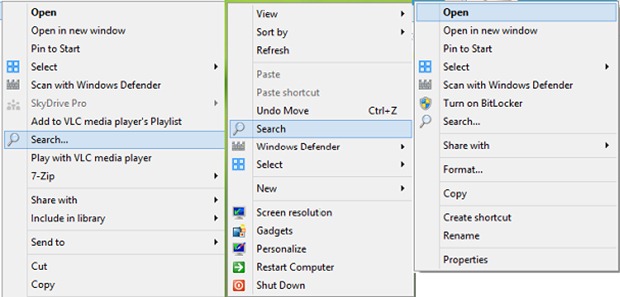
¿Cum adaugam Buscar en el menú contextual en Windows 7/Windows 8?
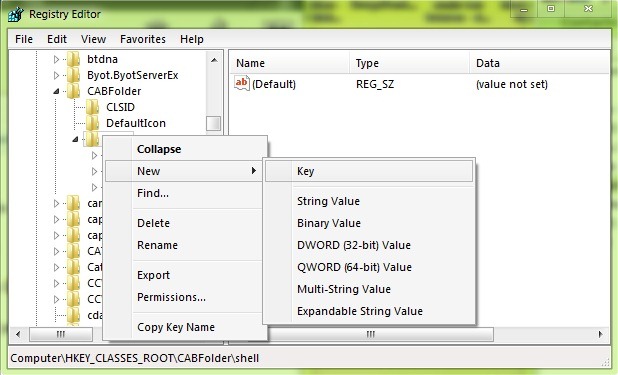
- abierto Editor de registro (totalmente regedit en Correr y yo doy Ingresar), apoi navigam catre key-ul HKEY_CLASSES_ROOT\CABFolder\shell, sub care cream subkey-ul Buscar
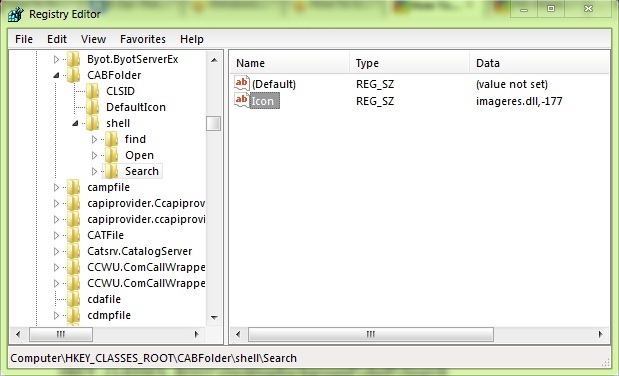
- sub Buscar, en el panel derecho, cree la entrada Cadena Icono, al que le damos el valor imageres.dll,-177
- repita los pasos anteriores (creando la clave Buscar y de la entrada String Icono) y en las ubicaciones:
* HKEY_CLASSES_ROOT\Directory\shell
* HKEY_CLASSES_ROOT\Drive\shell
* HKEY_CLASSES_ROOT\DesktopBackground\shell
* HKEY_CLASSES_ROOT\CLSID\{20D04FE0-3AEA-1069-A2D8-08002B30309D}\shell
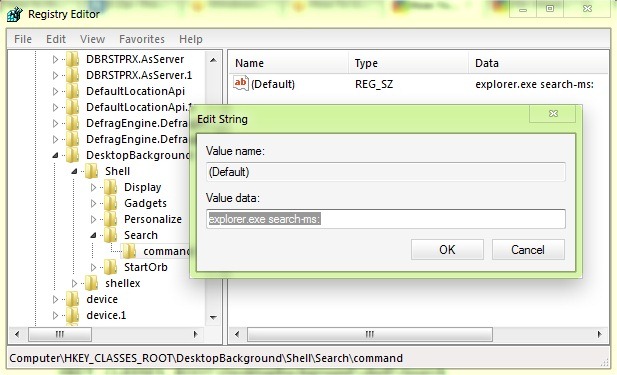
- luego, debajo de cada tecla Buscar creado en las ubicaciones mencionadas anteriormente, cree la subclave de comando y, bajo comando, en el panel derecho, modifique el valor de entrada Por defecto en explorer.exe búsqueda-ms:
- cierre el editor de registro y verifique el menú (o menús) contextual para ver si muestra la opción Buscar
Si no se siente cómodo haciendo estos cambios manualmente, cópielos información abajo en uno Bloc, guarda el archivo TXT bajo el nombre Agregar búsqueda al menú contextual y cambiar su extensión de .TXT en .regular.
Editor de registro de Windows Versión 5.00
; Agregue búsqueda al menú contextual para unidad, carpeta, gabinetes, & De oficina
[HKEY_CLASSES_ROOT\CABFolder\shell\Search]
“Icono”=”imageres.dll,-177”[HKEY_CLASSES_ROOT\CABFolder\shell\Search\command]
@=”explorer.exe búsqueda-ms:”[HKEY_CLASSES_ROOT\Directory\shell\Search]
“Icono”=”imageres.dll,-177”[HKEY_CLASSES_ROOT\Directory\shell\Search\command]
@=”explorer.exe búsqueda-ms:”[HKEY_CLASSES_ROOT\Drive\shell\Search]
“Icono”=”imageres.dll,-177”[HKEY_CLASSES_ROOT\Drive\shell\Search\command]
@=”explorer.exe búsqueda-ms:”[HKEY_CLASSES_ROOT\DesktopBackground\shell\Search]
“Icono”=”imageres.dll,-177”[HKEY_CLASSES_ROOT\DesktopBackground\Shell\Search\command]
@=”explorer.exe búsqueda-ms:”[HKEY_CLASSES_ROOT\CLSID\{20D04FE0-3AEA-1069-A2D8-08002B30309D}\shell\Search]
“Icono”=”imageres.dll,-177”[HKEY_CLASSES_ROOT\CLSID\{20D04FE0-3AEA-1069-A2D8-08002B30309D}\shell\Search\command]
@=”explorer.exe búsqueda-ms:”
Luego haga doble clic en el archivo .reg creado para aplicar cambios de registro que agregará característica-ul Buscar en el menú hacer clic en Alabama de Windows.
Nota: Antes de realizar cambios en los registros del sistema, haga una copia de seguridad de los mismos para evitar posibles consecuencias desagradables (como errores del sistema). Si aparecen errores después de realizar los cambios, vaya a regedit > Archivo > Importe y seleccione el archivo de respaldo creado antes de realizar los cambios respectivos.
Configuración de sigilo – Cómo agregar la opción de búsqueda en el menú contextual de Windows 7 y Windows 8


También te puede interesar...
