


Per tutti gli utenti Windows, Search-ul È un Funzionalità importante, che ha schizzato per molto tempo perduto quando devono cercare certi File memorizzato Disk duro. Se in Windows 7 È possibile accedervi rapidamente a Menu di inizio, In Windows 8 si trova in Menu di ciondoli o è possibile accedere utilizzando la combinazione chiave Windows + Q. Ma ancora più veloce sarebbe se potessimo accedere alla funzione Ricerca direttamente da Menu contestuale (menu click-right), senza dover aprire la barra degli ammpi o avviare il menu e, soprattutto, senza dover andarsene Il regista/cartella attiva.
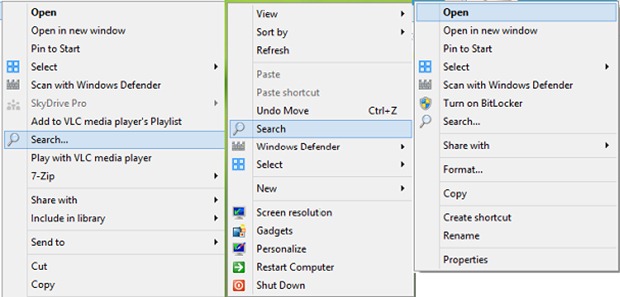
Cum Adaugam Search nel menu contestuale in Windows 7/Windows 8?
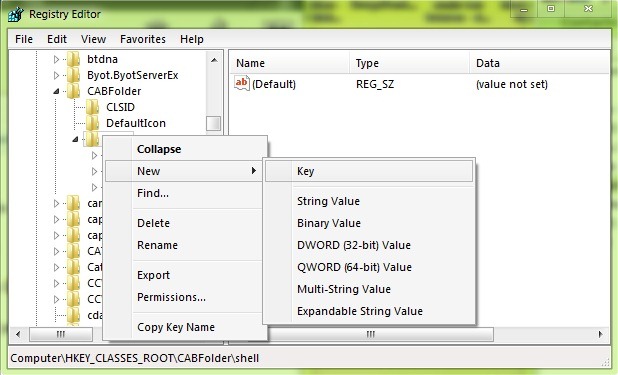
- aprire Redattore del registro (Tastam regedit In Correre E prendo Entrare), quindi navighiamo verso Hkey_Classes_Root Cabfolder Shell, in base al quale Crem Subkey Ricerca
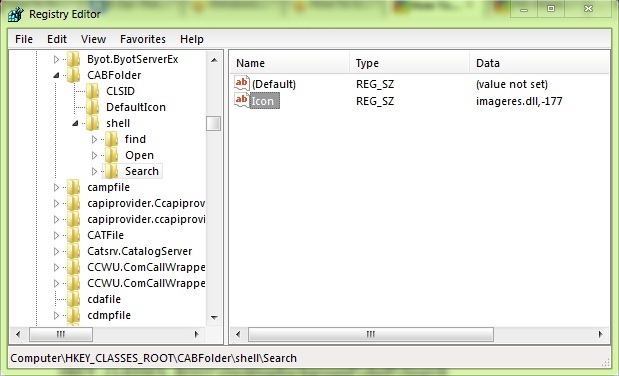
- sub Ricerca, nel pannello di destra, crem l'ingresso della stringa Icona, a chi diamo il valore Imageres.dll, -177
- Ripeti i passaggi sopra (creazione della chiave Ricerca e voce di stringa Icona) e nelle posizioni:
* Hkey_classes_root directory shell
* Hkey_classes_root drive shell
* Hkey_classes_root desktopbackground shell
* Hkey_classes_root clsid {20d04fe0-3aea-1069-a2d8-08002b30309d} shell
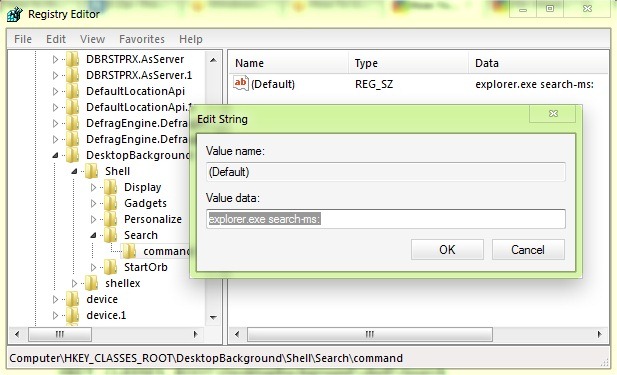
- Quindi sotto ogni chiave Ricerca Creato nelle posizioni sopra denominate, crea il subkey di comando e sotto il comando, nel pannello di destra, modifica il valore dell'ampiezza Predefinito In Explorer.exe Search-MS:
- Chiudi l'editor del registro e controlla il menu (o i menu) di clic-destra per vedere se visualizzano l'opzione Ricerca
Nel caso in cui non ti senti a tuo agio a fare questi cambiamenti manualmente, copiando informazioni sotto in a Blocco note, salva il file TXT sotto il nome AddSearchTocontextMenu e cambiare l'estensione da .TXT In .reg.
Windows Registry Editor versione 5.00
; Aggiungi la ricerca al menu contestuale per unità, cartella, armadietti, & Desktop
[Hkey_classes_root cabfolder shell Search]
“Icona”=”Imageres.dll, -177”[Hkey_classes_root cabfolder shell search comando]
@=”Explorer.exe Search-MS:”[Hkey_classes_root directory shell Search]
“Icona”=”Imageres.dll, -177”[Hkey_classes_root directory shell search comando]
@=”Explorer.exe Search-MS:”[Hkey_classes_root drive shell Search]
“Icona”=”Imageres.dll, -177”[Hkey_classes_root drive shell Search Command]
@=”Explorer.exe Search-MS:”[Hkey_classes_root desktopbackground shell search]
“Icona”=”Imageres.dll, -177”[Hkey_classes_root desktopbackground shell search comando]
@=”Explorer.exe Search-MS:”[Hkey_classes_root clsid {20d04fe0-3aea-1069-a2d8-08002b30309d} shell search]
“Icona”=”Imageres.dll, -177”[Hkey_classes_root clsid {20d04fe0-3aea-1069-a2d8-08002b30309d} shell search comando]
@=”Explorer.exe Search-MS:”
Quindi fai doppio clic il file .reg creato per applicare le modifiche nel registro Chi aggiungerà Cerca Feature-UL nel menu Click-Right al di finestre.
Nota: prima di apportare modifiche ai registri di sistema, effettuare un backup degli stessi per evitare possibili conseguenze spiacevoli (come errori di sistema). Se compaiono errori dopo aver apportato le modifiche, vai su regedit > File > Importa e seleziona il file di backup creato prima di apportare le rispettive modifiche.
Impostazioni invisibili - Come aggiungere l'opzione di ricerca nel menu contestuale di Windows 7 e Windows 8


Potrebbe interessarti anche...
