


Se hai installato sul tuo sistema Windows ALCUNI programmatore che non vuoi che altri utenti di computer possano eseguire, molto probabilmente lo vorrai bloccare l'accesso i rispettivi utenti a loro. In modo da bloccare l'accesso a un programma installato in Windows hai diversi metodi a disposizione, il più semplice dei quali è cambiare il percorso della directory di installazione suo, e poi suo nascondere la posizione rispettiva (nel mod predefinito, posizione di installazione di uno Applicazioni è in File di programma, dove qualsiasi utente che sa come cercare file nascosti può trovarlo). Puoi anche usarne vari Applicazioni di terze parti che può bloccare l'esecuzione di tali programmi, come Semplice blocco della corsa. Ma se non vuoi dipendere da altre applicazioni bloccare l'esecuzione di un programma in Windowse non sei sicuro che la modifica della sua posizione funzioni, puoi bloccare l'accesso al rispettivo programma direttamente da sistema seguendo le istruzioni riportate di seguito.
Come blocchiamo l'accesso a un programma installato in Windows direttamente dal sistema?
- aprire Redattore del registro (gusto regedit In Correre E dare Entrare)
- Quindi naviga a HKEY_Current_User Software Microsoft Windows CurrentVersion Politici Explorer
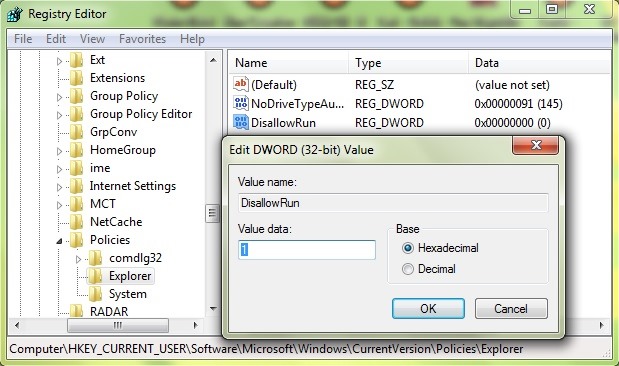
- sub Esploratore, sul lato destro, crea la voce DWORD DisallowRun a cui darai il valore 1
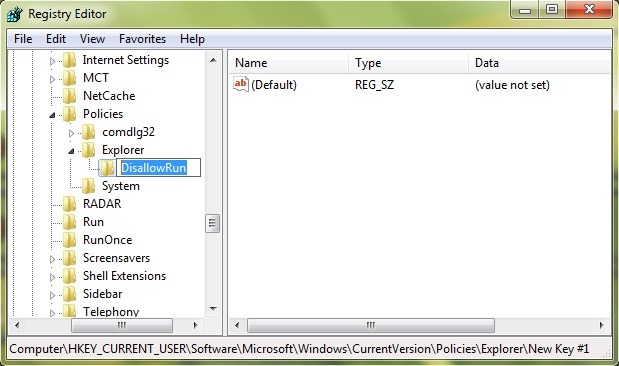
- quindi fare clic con il pulsante destro del mouse sulla chiave Esploratore (a sinistra) e creare la sottochiave DisallowRun (Selezionare Nuovo > Chiave)
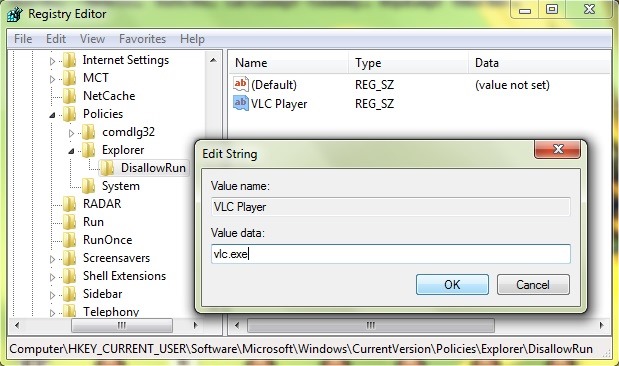
- sub DisallowRun, sul lato destro, crea Ingressi della stringa per ciascuno programma a cui vuoi bloccare l'accesso altri utenti (es Lettore VLC), a chi cambierai il valore esattamente Nomi rispettivi programmi, compresi l'estensione loro (es vlc.exe). Per visualizzare il nome corretto di un programma installato in Windows, click-destro fai clic su icona di collegamento di esso e seleziona Proprietà, quindi controlla la riga Bersaglio (puoi anche scoprirlo il nome corretto del programma DA posizione di installazione il suo)
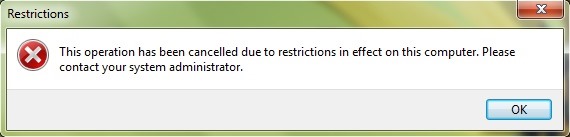
Dopo aver apportato le modifiche necessarie in registri in modo da bloccare l'esecuzione dei programmi a cui non desideri che altri utenti di computer abbiano accesso, chiudere l'editor del registro E dare riavviare il sistema affinché le rispettive modifiche abbiano effetto. Dopo il riavvio, noterai che se provi ad avviare uno dei programmi a cui hai bloccato l'accesso, verrà visualizzato quanto segue messaggio di errore:
Successi!
Note: Se vuoi poter eseguire nuovamente un programma al quale hai bloccato l'accesso utilizzando il metodo sopra descritto, elimina semplicemente la voce String corrispondente e riavvia il computer. Prima di apportare qualsiasi modifica ai registri di sistema, effettuare un backup degli stessi o creare un punto di ripristino per evitare possibili conseguenze spiacevoli (ad esempio malfunzionamento del sistema o dei programmi su di esso installati).
Impostazioni invisibili – Come bloccare l'esecuzione di qualsiasi programma installato in Windows senza utilizzare app di terze parti


Potrebbe interessarti anche...
