


Para todos os usuários Windows, Search-ul É um recurso importante, o que lhes poupa muito tempo perdido quando precisam procurar alguns Arquivos armazenado em disco duro. Se em Windows 7 A pesquisa pode ser acessada rapidamente em Iniciar o menu, em Windows 8 está localizado em o menu Charms ou pode ser acessado usando a combinação de teclas Janelas + Q. Mas seria ainda mais rápido se pudéssemos acessar o recurso Procurar diretamente de Menu de contexto (menu do botão direito), sem ter que abrir a Charms Bar ou o Menu Iniciar e, o mais importante, sem ter que sair o diretório/pasta ativo.
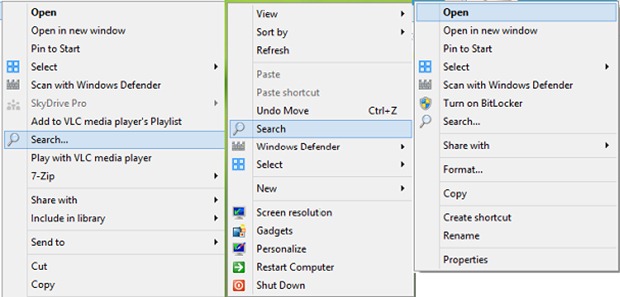
Cum adaugam Pesquisa no menu de contexto no Windows 7/Windows 8?
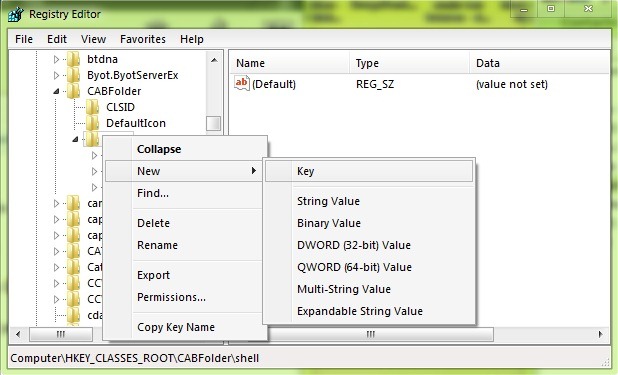
- abrir Editor de registro (totalmente regedit em Correr e eu dou Digitar), apoi navigam catre key-ul HKEY_CLASSES_ROOT\CABFolder\shell, sub care cream subkey-ul Procurar
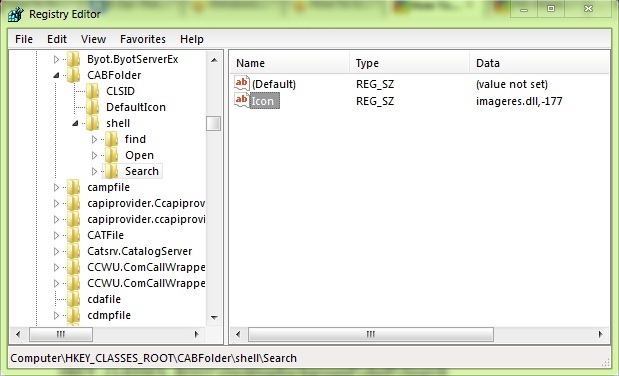
- sub Procurar, no painel direito, crie a entrada String Ícone, ao qual damos o valor imageres.dll,-177
- repita os passos acima (criando a chave Procurar e a entrada String Ícone) e nos locais:
* HKEY_CLASSES_ROOT\Directory\shell
* HKEY_CLASSES_ROOT\Drive\shell
* HKEY_CLASSES_ROOT\DesktopBackground\shell
* HKEY_CLASSES_ROOT\CLSID\{20D04FE0-3AEA-1069-A2D8-08002B30309D}\shell
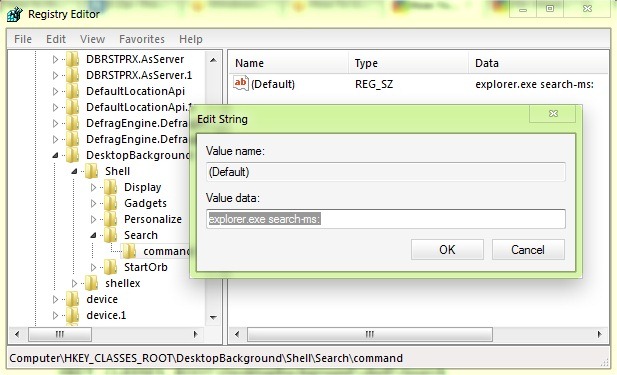
- então, sob cada chave Procurar criado nos locais mencionados acima, crie a subchave de comando e, sob comando, no painel direito, modifique o valor da entrada Padrão em explorer.exe pesquisa-ms:
- feche o editor de registro e verifique o menu (ou menus) do botão direito para ver se ele exibe a opção Procurar
Se você não se sentir confortável em fazer essas alterações manualmente, copie-as Informação abaixo em um Bloco de notas, salve o arquivo TXT sob o nome AdicionarSearchToContextMenu e altere sua extensão de .TXT em .Reg.
Editor de registro do Windows versão 5.00
; Add Search to Context Menu for Drive, Folder, Cabinets, & Desktop
[HKEY_CLASSES_ROOT\CABFolder\shell\Search]
“Ícone”=”imageres.dll,-177”[HKEY_CLASSES_ROOT\CABFolder\shell\Search\command]
@=”explorer.exe pesquisa-ms:”[HKEY_CLASSES_ROOT\Directory\shell\Search]
“Ícone”=”imageres.dll,-177”[HKEY_CLASSES_ROOT\Directory\shell\Search\command]
@=”explorer.exe pesquisa-ms:”[HKEY_CLASSES_ROOT\Drive\shell\Search]
“Ícone”=”imageres.dll,-177”[HKEY_CLASSES_ROOT\Drive\shell\Search\command]
@=”explorer.exe pesquisa-ms:”[HKEY_CLASSES_ROOT\DesktopBackground\shell\Search]
“Ícone”=”imageres.dll,-177”[HKEY_CLASSES_ROOT\DesktopBackground\Shell\Search\command]
@=”explorer.exe pesquisa-ms:”[HKEY_CLASSES_ROOT\CLSID\{20D04FE0-3AEA-1069-A2D8-08002B30309D}\shell\Search]
“Ícone”=”imageres.dll,-177”[HKEY_CLASSES_ROOT\CLSID\{20D04FE0-3AEA-1069-A2D8-08002B30309D}\shell\Search\command]
@=”explorer.exe pesquisa-ms:”
Apoi dati dublu-click pe o arquivo .reg creat pentru a aplica modificarile de registri care vor adauga feature-ul Search in meniul de clique-certo al de janelas.
Nota: Antes de fazer alterações nos registros do sistema, faça um backup deles para evitar possíveis consequências desagradáveis (como erros do sistema). Se aparecerem erros após fazer as alterações, vá para regedit > Arquivo > Importe e selecione o arquivo de backup criado antes de fazer as respectivas alterações.
Configurações furtivas – Como adicionar a opção Pesquisar no menu de contexto do Windows 7 e Windows 8


Você também pode estar interessado em...
