


Hvis du er en bruger Microsoft Office 2013 og bruge Outlook som klient standard for E-mail, det har du sikkert bemærket, når det er minimeret, forbliver den til stede i Proceslinje. Hvis du er vant til at holde Outlook åben permanent, og du vil have det i stedet for at distrahere dig fra proceslinjen ascuns i systembakken (eller systemmeddelelsesområdet) for at minimere, kan du gøre dette ved at følge en af metoderne nedenfor.
Hvordan kan vi skjule Outlook i systembakken i Windows?
Den enkleste metode er at højreklikke på Outlook-ikonet FRA Systray og tjek indstillingen Skjul når minimeret fra den viste menu. Når du har valgt denne mulighed, når du vil minimerer Outlook, vil den ikke længere blive vist i Proceslinje, men kun i meddelelsesområde.
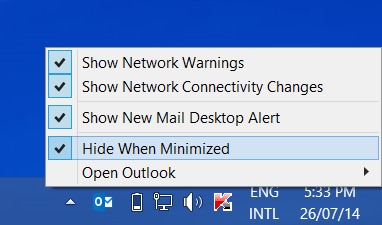
Efter at have lukket programmet Outlook (eller efter en systemgenstart) nogle gange er det muligt, at denne indstilling ikke er gemt. For en permanent minimering -en Outlook i systembakke brug følgende metode:
- åben Registreringsredaktør Du navigerer i Catre HKEY_CURRENT_USER\Software\Microsoft\Office\15.0\Outlook\Preference
- derefter, i det højre panel, skal du ændre værdien af DWORD-indtastningen MinToTray i 1
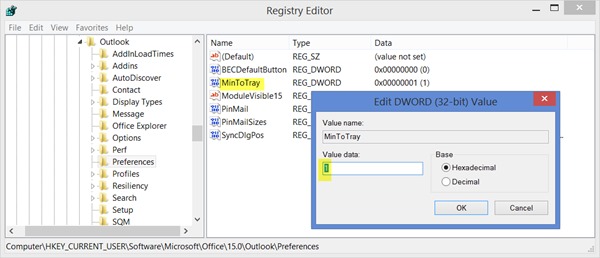
Når du har foretaget disse ændringer, Outlook vil altid være minimeret i systembakken, uanset om programmet (e-mail-klient) eller systemet genstartes. Succes!
Bemærk: Før du foretager ændringer i systemregistrene, skal du lave en sikkerhedskopi af dem eller et gendannelsespunkt for at undgå eventuelle konsekvenser.
Stealth -indstillinger – Sådan minimerer du Outlook til systembakken i Windows


Du kan også være interesseret i...
