


Ако сте потребител Microsoft Office 2013 и използвайте Перспективи като клиент по подразбиране за електронна поща, вероятно сте забелязали, че когато е минимизиран, той остава наличен в Лента на задачите. Ако сте свикнали да държите Outlook отворен постоянно и искате да е така, вместо да ви разсейва от лентата на задачите ascuns в системната област (или областта за уведомяване на системата), за да минимизирате, можете да направите това, като следвате един от методите по-долу.
Как можем да скрием Outlook в системната област в Windows?
Най-простият метод е да щракнете с десния бутон върху иконата на Outlook От Systray и проверете опцията Скриване при минимизиране от показаното меню. След като изберете тази опция, когато пожелаете минимизира Outlook, вече няма да се показва в Лента на задачите, но само в област за уведомяване.
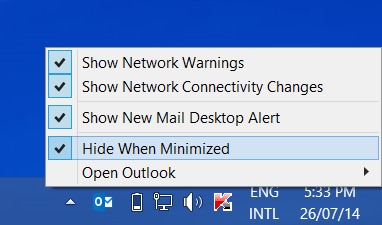
След затваряне на програмата Перспективи (или след рестартиране на системата) понякога е възможно тази настройка да не е запазена. За а постоянно минимизиране The Перспективи в системна област използвайте следния метод:
- отворен Редактор на регистъра Навигате се в Catre HKEY_CURRENT_USER\Software\Microsoft\Office\15.0\Outlook\Preference
- след това в десния панел променете стойността на записа DWORD MinToTray в 1
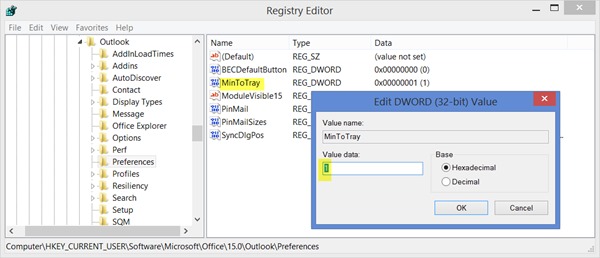
След като направите тези промени, Outlook винаги ще бъде минимизиран в системната област, независимо дали ще се рестартира програмата (имейл клиент) или системата. Успех!
Забележка: Преди да направите каквито и да било промени в системните регистри, направете техен архив или точка за възстановяване, за да избегнете всякакви възможни последствия.
Настройки за стелт – Как да минимизирате Outlook в системната област в Windows


Може също да се интересувате от...
