


В нормален режим, време на затваряне (Затворете) от един компютър Cu Windows трябва да е много по-къс от начален час. В някои случаи обаче може да се случи времето за изключване на компютрите да продължи много по-дълго, отколкото потребителите са готови да чакат (обикновено това е вярно в случай на стари компютри или когато потребителите не затварят всички активни приложения От система). Ако изключването на вашия компютър отнема повече време след получаване на сигнала от затвори И вие искате увеличете скоростта на затвора от него можете да направите това много просто, като следвате метода по-долу (по този начин системата ще бъде принудена да прекратяват активните процеси за много по-кратко време, което също ще намали времето, необходимо за затваряне на компютъра).
Как да намалим времето, необходимо за изключване на компютър с Windows?
- отворен Редактор на регистъра (Вкус regedit в Изпълнете И дайте Въведете)
- Отворете ключа HKEY_LOCAL_MACHINE\SYSTEM\CurrentControlSet\Control
- под Контрол, в десния панел щракнете с десния бутон върху записа String WaitToKillServiceTimeout и изберете Променете
- след това променете стойността към него през времето, което искате да отделите за затваряне на системата (1000 = 1 секунда; стойността по подразбиране варира в зависимост от Windows версия използвани)
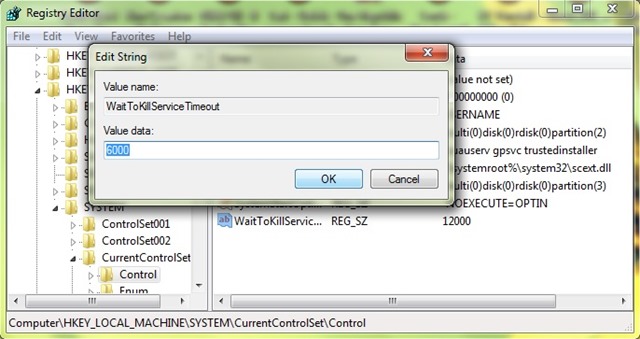
- след това затворете regedit И дайте рестартирайте компютър
След като направите тази промяна, ще забележите това скорост на затваряне на компютъра се е увеличил значително.
Забележка: Урокът е валиден за Windows XP, Windows Vista, Windows 7 и Windows 8/8.1
Настройки за стелт – Как да ускорите времето за изключване за компютър с Windows чрез редактора на системния регистър


Може също да се интересувате от...
