


Tavalises režiimis sulgemise aeg (Sulgege) ühest arvuti Cu Windows see peaks olema palju lühem kui algusaeg. Mõnel juhul võib aga juhtuda, et arvutite seiskamisaeg kestab palju kauem, kui kasutajad on nõus ootama (tavaliselt kehtib see vanade arvutite puhul või siis, kui kasutajad ei sulge kõiki aktiivsed rakendused -Lt süsteem). Kui ka teie arvuti väljalülitamine võtab pärast signaali saamist rohkem aega sulgema Ja sa tahad suurendage säriaega sellest saate seda teha väga lihtsalt, järgides allolevat meetodit (sel viisil on süsteem sunnitud aktiivsete protsesside lõpetamine palju lühema ajaga, mis vähendab ka arvuti sulgemiseks kuluvat aega).
Kuidas vähendada Windowsiga arvutis väljalülitamiseks kuluvat aega?
- avatud Registritoimetaja (maitse regedit sisse Jooksma Ja andma Sisestama)
- Liikuge võtme juurde HKEY_LOCAL_MACHINE\SYSTEM\CurrentControlSet\Control
- alam- Kontroll, paremklõpsake parempoolsel paneelil kirjel String WaitToKillServiceTimeout ja valige Modifitseerima
- siis väärtust muuta sellele aja jooksul, mille soovite süsteemi sulgemiseks eraldada (1000 = 1 sekund; vaikeväärtus varieerub sõltuvalt Windowsi versioon kasutatud)
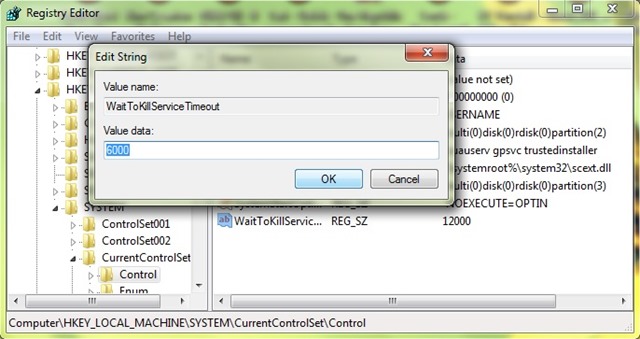
- siis sulge regedit Ja andma taaskäivitage arvuti
Pärast selle muudatuse tegemist märkate seda sulgemiskiirus arvutite arv on märkimisväärselt suurenenud.
Märkus. Õpetus kehtib opsüsteemidele Windows XP, Windows Vista, Windows 7 ja Windows 8/8.1
Salavaraseaded - Kuidas kiirendada Windowsi arvuti sulgemisaega registriredaktori kaudu


Samuti võite olla huvitatud...
