


通常モードでは、 閉店時間 (シャットダウン) の 1 つ コンピューター cu Windows よりもはるかに短いはずです 開始時間。ただし、場合によっては、コンピュータのシャットダウン時間がユーザーが待ち望んでいるよりもはるかに長く続くことがあります (通常、古いコンピュータの場合、またはユーザーがすべてのコンピュータを閉じていない場合にこれが当てはまります) アクティブなアプリケーション から システム)。コンピュータが信号を受信した後のシャットダウンにも時間がかかる場合は、 シャットダウンする そしてあなたはそうしたいです シャッタースピードを上げる 以下の方法に従うことで、非常に簡単にこれを行うことができます (この方法では、システムは強制的に アクティブなプロセスを終了する はるかに短い時間で完了し、コンピュータを閉じるのに必要な時間も短縮されます)。
Windows を実行しているコンピュータのシャットダウンに必要な時間を短縮するにはどうすればよいですか?
- 開ける レジストリエディター (味 regedit で 走る そして与える 入力))
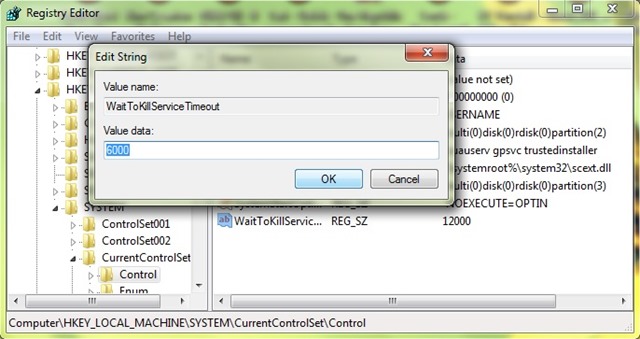
- キーに移動します HKEY_LOCAL_MACHINE\SYSTEM\CurrentControlSet\Control
- サブ コントロール、右側のパネルで、文字列エントリを右クリックします。 WaitToKillServiceTimeout 選択します 修正する
- それから 値を変更する システムを閉じるために割り当てたい時間内にそれに割り当てます (1000 = 1秒;デフォルト値はによって異なります Windows版 使用済み)
- それから regeditを閉じる そして与える 再起動 コンピューター
この変更を行った後、次のことがわかります。 閉まる速度 パソコンの容量がかなり増えました。
注: このチュートリアルは、Windows XP、Windows Vista、Windows 7、および Windows 8/8.1 で有効です。
ステルス設定 – レジストリ エディターを使用して Windows コンピューターのシャットダウン時間を短縮する方法


あなたも興味があるかもしれません...

Windows11のwindows.oldフォルダーを削除する方法。2024を更新します
Windows 11のWindows.oldフォルダーを削除する方法と、システムパーティションでより多くのストレージスペースをリリースする方法。
Windows エクスプローラーで情報ポップアップを無効にするにはどうすればよいですか
Windows エクスプローラーの情報ポップアップは、マウス カーソルを上に置くたびに表示されるポップアップです。
Windows にインストールされているアプリケーションへのショートカットをデスクトップの右クリック メニューに追加するにはどうすればよいですか?
Windows にインストールされている特定のアプリケーションにすばやくアクセスしたいが、そのアイコンをデスクトップ上に表示したくない場合...
Windows でコマンド プロンプトへのアクセスを制限するにはどうすればよいですか
あなたが Windows PC のネットワークの管理者である場合、または他の人 (家族、友人、同僚) に...
64 ビット バージョンの Windows でドライバーの署名検証を無効にするにはどうすればよいですか
64 ビット バージョンの Windows オペレーティング システムでは、署名のないドライバーをインストールして実行することはできません。この間...
ファイルのデフォルトの関連付けをWindowsの特定のプログラムと削除するにはどうすればよいですか
Windows の各種類のファイルは、開いたり、編集したり、実行したりできる特定のプログラムに関連付けることができます。この関連付けは...
Windows システムのデスクトップに検索エクスプローラーのショートカットを作成するにはどうすればよいですか?
オペレーティング システムの最も重要な機能の 1 つは検索です。これを使用すると、ユーザーは関連する情報を見つけることができます。
Windowsでシステムの更新を非表示にして復元するにはどうすればよいですか
システム アップデートは、Windows システムのセキュリティと最適な機能にとって非常に重要です。その理由は次のとおりです。
サードパーティのアプリケーションを使用せずに、Windowsタスクバーのサムネイルを拡大するにはどうすればよいですか
Windows Vista の発売に伴い Microsoft が導入した新しい機能の 1 つは、ユーザーがプレビューを表示できることです。
Windows コンピューターが使用されていないときに、特定の時間に自動的に終了するようにプログラムするにはどうすればよいですか?
多くの Windows ユーザーは、目の前にいないときでもコンピューターの電源を入れたままにする傾向がありますが、...
Windows でリモート デスクトップを有効にするにはどうすればよいですか
リモート デスクトップ機能は、Windows オペレーティング システムの標準ユーザーの間ではあまり人気がありませんが、...
WindowsとOS XでMacアドレスを見つけるにはどうすればよいですか
あなたが Windows ユーザーであるか OS X ユーザーであるかに関係なく、コンピュータの MAC アドレスを調べたい場合は、次のようにすることができます。