


Modyfikacja/edycja pliki systemowe w poprzednich wersjach Windows był (i nadal jest dla tych, którzy nadal go używają XP lub starsze wersje systemu Windows) jest to dość proste zadanie. Ale z premierą Windows Vista, Microsoft zwiększony bezpieczeństwo system operacyjny i w Windows 7 stało się to jeszcze bardziej rygorystyczne. Przyznanie uprawnienia administracyjne (przejąć własność) na pliku chronionym przez system jest procesem, którego zakończenie zajmuje trochę czasu, niezależnie od tego, czy jest to wykonywane przez Interfejs graficzny lub przy pomocy Wiersz poleceń.
treść
Na szczęście jest mały (no, nie bardzo mały, ale wykonywany jest tylko raz :P) hack do rejestracji co dodaje opcję Przejąć własność w menu podręcznym, tak aby po dokonaniu tego za każdym razem trzeba było wyrazić zgodę uprawnienia administratora na pliku systemowym wystarczą dwa kliknięcia i gotowe, problem rozwiązany.
Jak możemy dodać opcję Przejmij własność do menu wyświetlanego prawym przyciskiem myszy za pomocą rejestrów
Ostrożny! Przed modyfikacją rejestrów systemowych zaleca się wykonanie kopia zapasowa z nich, aby uniknąć ewentualnych nieprzyjemnych konsekwencji.
- Otwarte Redaktor rejestru (smak Regedit W Wyszukiwanie Z Menu Start I daj Wchodzić) i przejdź do ścieżki HKEY_CLASSES_ROOT*powłoka
- zastąpić powłoka utwórz nowy klawisz które nazywasz przemówienia
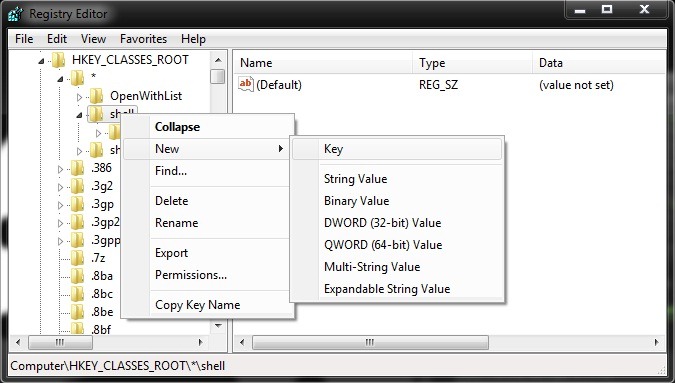
- w prawym panelu zmień wartość wejściową Domyślny W Przejąć własność, a następnie utwórz nowy wpis String, któremu nadasz nazwę Brak katalogu roboczego (i któremu nie nadajesz żadnej wartości)
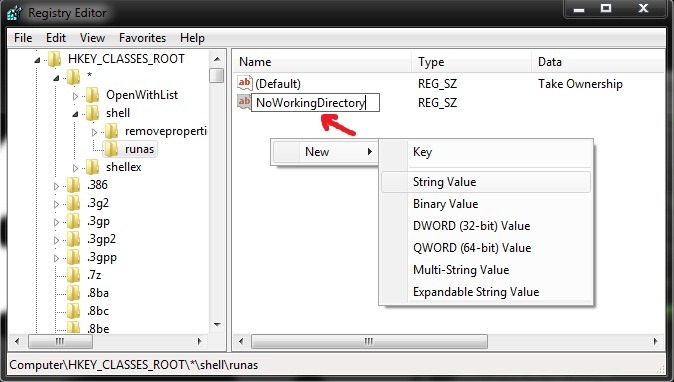
- zastąpić przemówienia utwórz nowy klucz, który nazwiesz rozkaz
- w prawym panelu kliknij dwukrotnie wpis Domyślny następnie wpisz następny wiersz w polu poniżej Wartość
- cmd.exe /c usunięcie /f “%1” && icacls “%1” /administratorzy grantów:F
- następnie utwórz nowy wpis wartości ciągu, który nadasz IzolowanePolecenie, któremu nadasz całą wartość cmd.exe /c usunięcie /f “%1” && icacls “%1” /administratorzy grantów:F
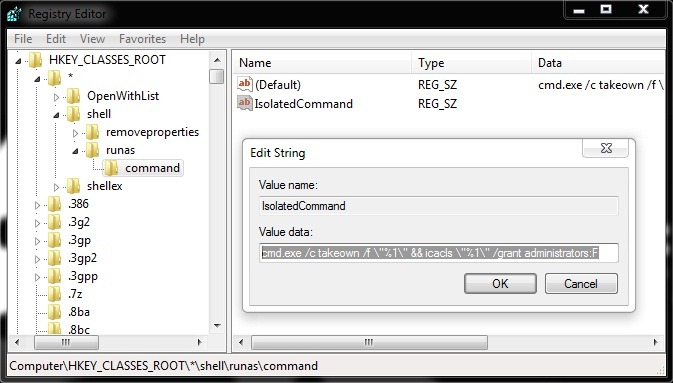
- przejdź do ścieżki Powłoka katalogowa HKEY_CLASSES_ROOT i utwórz nowy klucz, który nazwiesz przemówienia
- w prawym panelu zmień wartość wejściową Domyślny W Przejąć własność, a następnie utwórz nowy wpis String o nazwie Brak katalogu roboczego
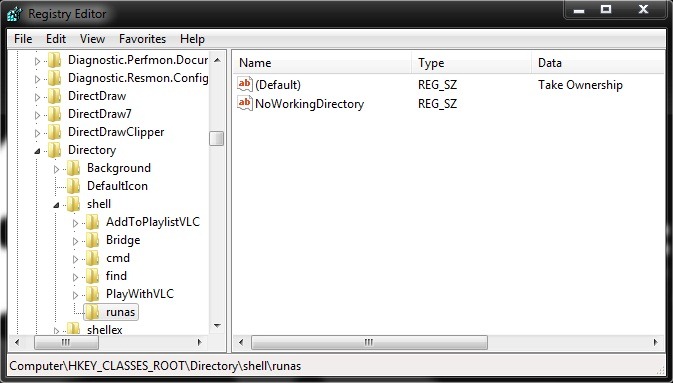
- zastąpić przemówienia utwórz klucz rozkaz, a następnie w prawym panelu zmień wartość wejściową Domyślny W
- cmd.exe /c usunięcie /f “%1” /r /d y && icacls “%1” /grant administratorzy:F /t
- utwórz wpis ponownie IzolowanePolecenie, któremu podajesz tę samą wartość co wejście Domyślny (To znaczy cmd.exe /c usunięcie /f “%1” /r /d y && icacls “%1” /grant administratorzy:F /t)
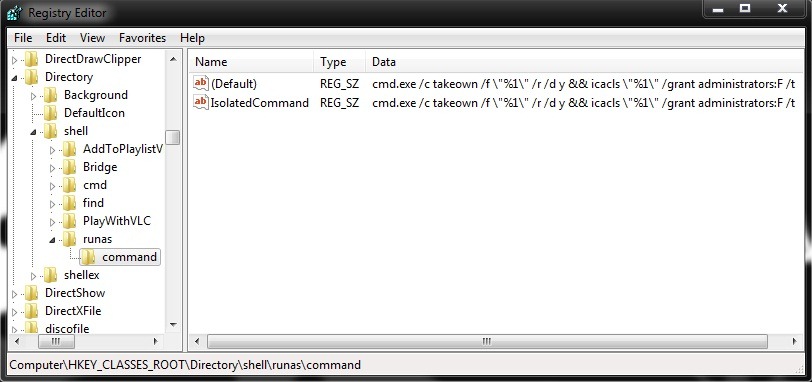
- potem zamknij Regedit
Zauważysz, że w menu wyświetlanym po kliknięciu prawym przyciskiem myszy pojawiła się nowa opcja - Przejąć własność - co pozwala na nadanie uprawnień administracyjnych do dowolnego pliku chronionego przez system.
Dla tych, którzy nie są przyzwyczajeni do pracy z rejestrami, mogą pobrać i używać tych dwóch plików .rej poniżej:
Zainstaluj TakeOwnership.reg
Odinstaluj TakeOwnership.reg
Uwaga: testowano w systemie Windows 7. Kompatybilny z systemem Windows Vista.


Może zainteresują Cię także...

2 przemyślenia na temat “Dodaj opcję Przejmij na własność do menu wyświetlanego prawym przyciskiem myszy w systemie Windows 7”