


Niektóre z najważniejszych Feature-Uri Dostępne w Windows 8 Ja jestem Menu uroków I tylko oni się przełączają, za pomocą którego użytkownicy korzystający z nowego Interfejs metra Z łatwością mogę się pomiędzy nimi poruszać Zastosowania lub mogą szybko uzyskać dostęp do niektórych ustawienia i funkcje systemu operacyjnego. To są wyświetlane automatycznie kiedy najeżdżamy myszką na określone części pulpit.
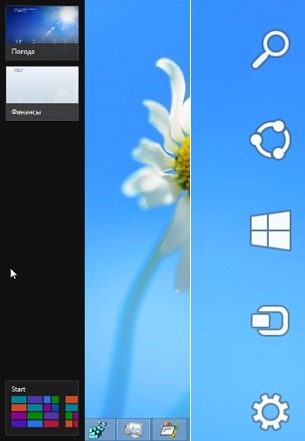
Dla użytkowników, którzy nie są do tego przyzwyczajeni noul look al Windows 8 i wolę wyłącz interfejs Metro lub do pracy bezpośrednio na pulpicie, automatyczne wyświetlanie tych funkcji może stać się irytujące. Jeśli jesteś wśród nich i chcesz wyłącz funkcje Charms i Switcher, możesz to zrobić bardzo prosto za pomocą małego hack do rejestracji.
Ostrożny! Przed dokonaniem jakichkolwiek zmian w rejestrach systemowych należy wykonać ich kopię zapasową, aby uniknąć ewentualnych przykrych konsekwencji.
Jak wyłączyć menu paneli i pasek przełączników w systemie Windows 8?
- Otwarte Redaktor rejestru (smak Windows + r i napisz Regedit, potem daj Wchodzić)
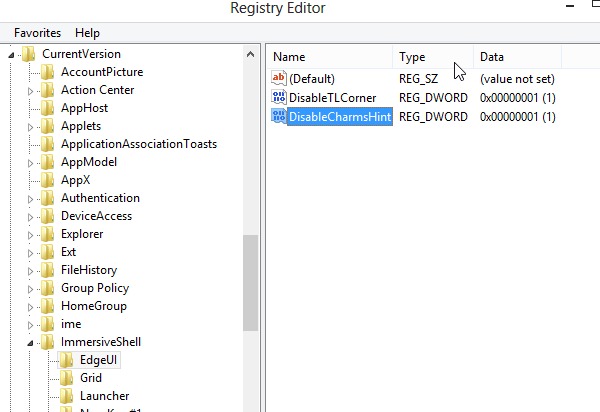
- Przejdź do klucza HKEY_CURRENT_USERSoprogramowanieMicrosoftWindowsCurrentVersionImmersiveShell
- zastąpić Wciągająca powłoka, utwórz klucz Pogląd, a następnie w prawym panelu utwórz wpisy DWORD Wyłącz TLCorner I Wyłącz CharmsPodpowiedź, a następnie podaj każdy z nich wartość 1 (DisableTLCorner wyłączy wyświetlanie paska przełączników, gdy przesuniemy mysz do lewego rogu ekranu, a DisableCharmsHint wyłączy wyświetlanie menu paneli, gdy przesuniemy mysz do prawego dolnego lub prawego górnego rogu ekranu).
- zamknij Edytor rejestru
Po wyłączeniu dostęp do menu paneli i paska przełączników można uzyskać za pomocą kombinacji klawiszy Windows + C (dla Uroków) i Windows + Tab (dla Switcherów). Dla ponownie włączyć automatyczne wyświetlanie menu paneli i paska przełączników, usuń utworzone wpisy DWORD lub zmień ich wartość w 0.
Uwagi: Menu paneli będzie nadal wyświetlane, jeśli przesuniesz mysz do prawego dolnego lub prawego górnego rogu i przesuniesz ją nad prawą krawędź ekranu; Pasek przełączania wyświetli się, jeśli przesuniesz mysz do lewego dolnego rogu i przesuniesz ją nad lewą krawędź ekranu.
Ustawienia ukrycia – Jak wyłączyć menu paneli i pasek przełączników w systemie Windows 8


Może zainteresują Cię także...
