


Alcuni dei più importanti Feature-Uri disponibile in Windows 8 Sono Menu di ciondoli E solo loro cambiano, con l'aiuto del quale, gli utenti che utilizzano il nuovo Interfaccia metropolitana Posso navigare facilmente tra Applicazioni oppure possono accedere rapidamente ad alcuni impostazioni e funzioni del sistema operativo. Questi sono visualizzato automaticamente quando spostiamo il mouse su parti specifiche di scrivania.
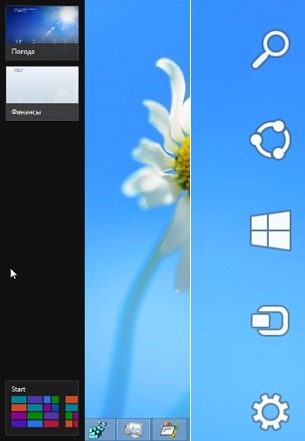
Per gli utenti che non sono abituati niente guarda Windows 8 e preferisco disabilitare l'interfaccia Metro o per lavorare direttamente con il desktop, la visualizzazione automatica di queste funzionalità può diventare fastidiosa. Se sei tra questi e lo desideri disabilitare le funzionalità Charms e Switcher, puoi farlo molto semplicemente per mezzo di un piccolo Registra Hack.
Attento! Prima di apportare qualsiasi modifica ai registri di sistema, effettuatene un backup per evitare possibili spiacevoli conseguenze.
Come disabilitare il menu Accessi e la barra di commutazione in Windows 8?
- aprire Redattore del registro (gusto Windows + r e scrivere regeditQuindi dare Entrare)
- Passare alla chiave HKEY_CURRENT_USERSoftwareMicrosoftWindowsCurrentVersionImmersiveShell
- sub ImmersiveShell, crea la chiave Visualizzazione, quindi, nel pannello di destra, crea le voci DWORD DisabilitaTLCorner E Disabilita CharmsHint, quindi dai ciascuno di questi valore 1 (DisableTLCorner disabiliterà la visualizzazione della barra dello switcher quando spostiamo il mouse nell'angolo sinistro dello schermo e DisableCharmsHint disabiliterà la visualizzazione del menu Accessi quando spostiamo il mouse negli angoli in basso a destra o in alto a destra dello schermo).
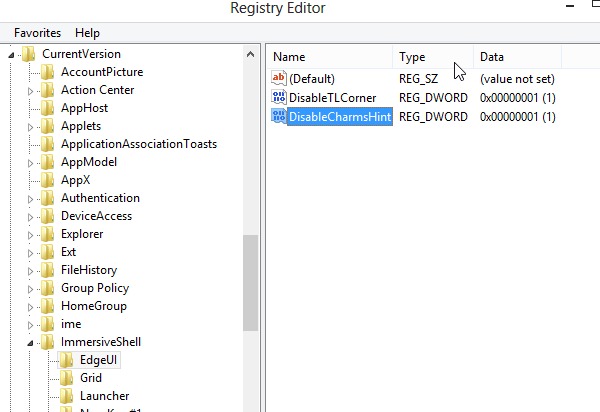
- chiudere l'editor del registro
Una volta disabilitati, è ancora possibile accedere al menu Accessi e alla barra Cambia utilizzando le combinazioni di tasti Windows+C (per Incantesimi) e Windows+Tab (per Switcher). Per riattivare la visualizzazione automatica del menu Accessi e della barra di commutazione, elimina le voci DWORD create o modifica il loro valore in 0.
Note: il menu Accessi verrà comunque visualizzato se si sposta il mouse negli angoli in basso a destra o in alto a destra e lo si passa sul bordo destro dello schermo; La barra Cambia verrà visualizzata se si sposta il mouse nell'angolo inferiore sinistro e lo si passa sul bordo sinistro dello schermo.
Impostazioni invisibili – Come disabilitare il menu Accessi e la barra Switcher in Windows 8


Potrebbe interessarti anche...
