


In Windows Vista En Windows 7, spre deosebire de Windows XP, din toolbar-ul Windows Explorer lipsesc cu desavarsire butoanele de Kopiëren, Plakken En Verwijderen. Desi aceste optiuni (valabile atat pentru folders evenals voor BESTANDEN) pot fi accesate prin intermediul meniului de sub Organiseren (coltul din stanga-sus),
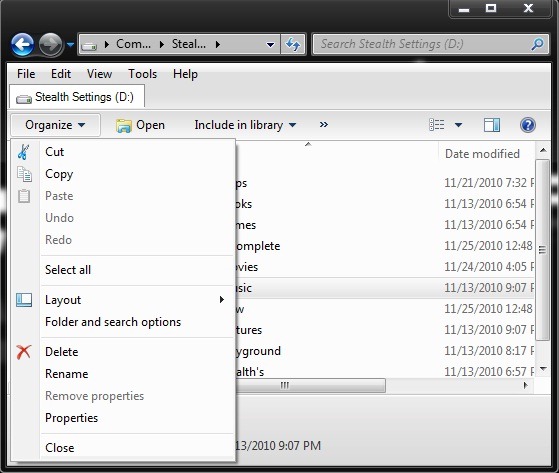
pentru cei care prefera sa le aiba mai la indemana, pot sa adauge Copy, Paste si Delete in Explorer toolbar met behulp van een kleine Registreer hack.
open Register -editor (smaak Regedit in Zoek-ul VAN Start menu En geven Binnenkomen) en navigeer naar het pad HKEY_LOCAL_MACHINESOFTWAREMicrosoftWindowsCurrentVersionExplorerFolderTypes{5c4f28b5-f869-4e84-8e60-f11db97c5cc7}
Deoarece acest sleutel este unul protejat de sistem, trebuie intai sa va acordati permisiuni pentru a putea sa-i aduceti modificari.

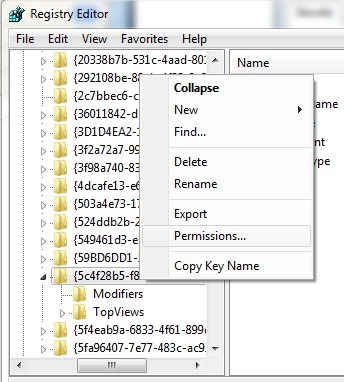
- dati click-dreapta pe key apoi selectati Machtigingen vanuit het weergegeven menu
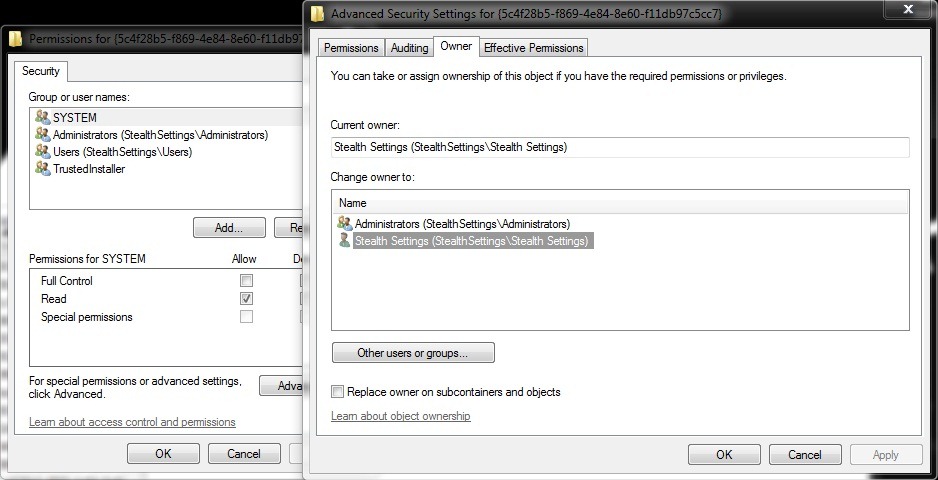
- in fereastra nou deschisa dati click pe Advanced, apoi pe tabul Eigenaar
- Uitkiezen Klant cu care va logati in mod frecvent (in acest caz este Stealth Settings) en klik op Toepassen dan verder OK
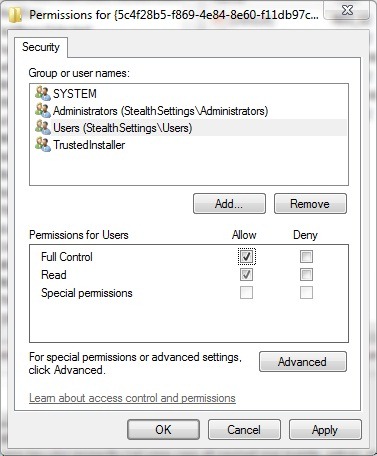
- apoi selectati din nou userul dvs si bifati casuta din dreptul Volledige controle En geven OK
Nadat u machtigingen hebt verleend voor de betreffende sleutel (degene waarnaar u eerder hebt genavigeerd):
- klik er met de rechtermuisknop op en selecteer Nieuw > Sleutel vanuit het weergegeven menu
- geef de nieuwe sleutel een naam TaakItemsGeselecteerden klik vervolgens in het rechterpaneel met de rechtermuisknop op het item Standaard en selecteren Bewerken
- in het onderstaande veld Waarde voer de volgende regel in
Windows. Kopiëren; Windows.Plakken; Windows.Verwijderen;
- Klik vervolgens op OK
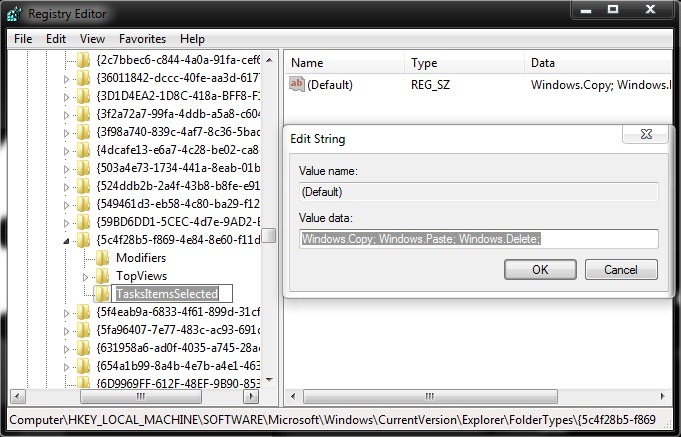
- sluit regedit en voer in vernieuw de verkenner
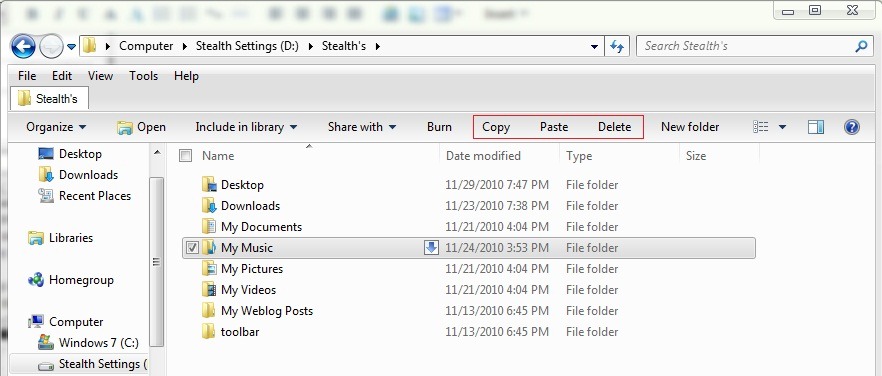
Na het vernieuwen zul je merken dat er drie nieuwe knoppen zijn verschenen Windows Explorer: Kopiëren, Plakken of Verwijderen.
Opmerking: Voordat u wijzigingen aanbrengt in de systeemregisters, raden wij u aan een back-up ervan te maken om mogelijke onaangename gevolgen te voorkomen. Ook raden wij u aan, nadat u klaar bent met het aanbrengen van de wijzigingen, terug te keren naar de standaardinstellingen van de sleutels waarvoor u machtigingen heeft verleend.


Mogelijk bent u ook geïnteresseerd in...
