


In Windows Vista Und Windows 7, im Gegensatz zu Windows XP, aus der Symbolleiste Windows Explorer Die Knöpfe fehlen komplett Kopie, Paste Und Löschen. Obwohl diese Optionen (gültig für beide Flugblätter ebenso wie für Dateien) können über das Menü unten aufgerufen werden Organisieren (obere linke Ecke),
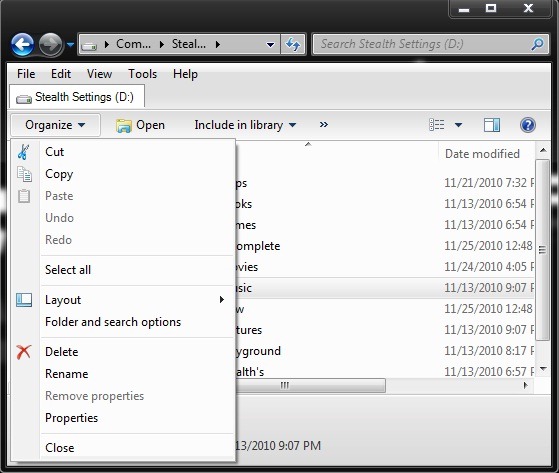
Für diejenigen, die sie lieber zur Hand haben möchten, ist dies möglich Fügen Sie „Kopieren“, „Einfügen“ und „Löschen“ in der Explorer-Symbolleiste hinzu mit Hilfe eines kleinen Registrieren Sie Hack.
offen Registrierungsredakteur (schmecken reflikt In Search-ul AUS Startmenü Und geben Eingeben) und navigieren Sie zum Pfad HKEY_LOCAL_MACHINESOFTWAREMicrosoftWindowsCurrentVersionExplorerFolderTypes{5c4f28b5-f869-4e84-8e60-f11db97c5cc7}
Weil das Schlüssel ist einer durch das System geschützt, müssen Sie zuerst Berechtigungen erteilen um Änderungen daran vornehmen zu können.

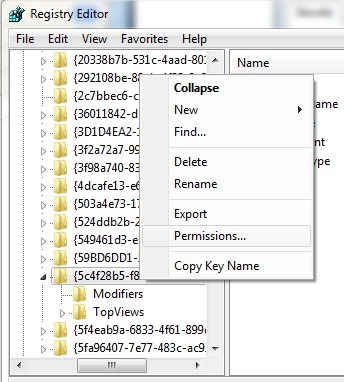
- Klicken Sie mit der rechten Maustaste auf den Schlüssel und wählen Sie ihn dann aus Berechtigungen Aus dem angezeigten Menü
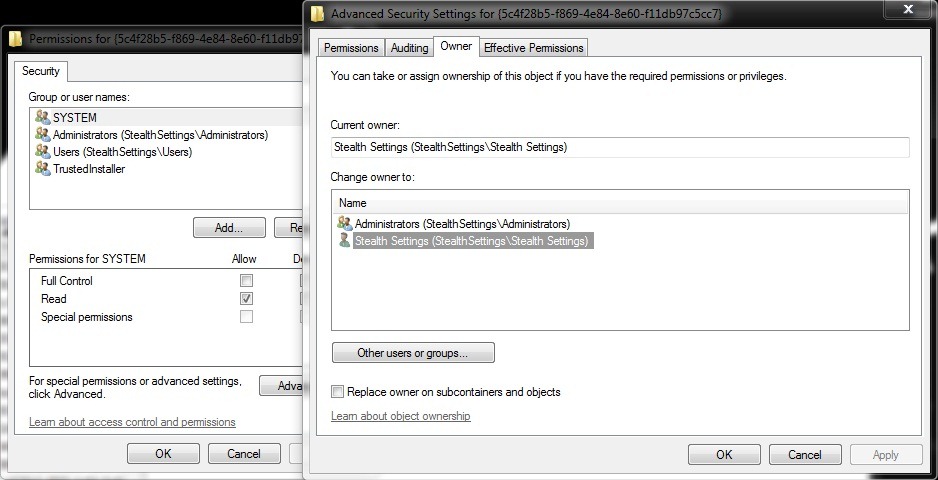
- Klicken Sie im neu geöffneten Fenster auf Erweitert und dann auf die Registerkarte Eigentümer
- Wählen Kunde mit dem Sie sich häufig anmelden (in diesem Fall ist es Stealth Settings) und klicken Sie auf Anwenden dann weiter OK
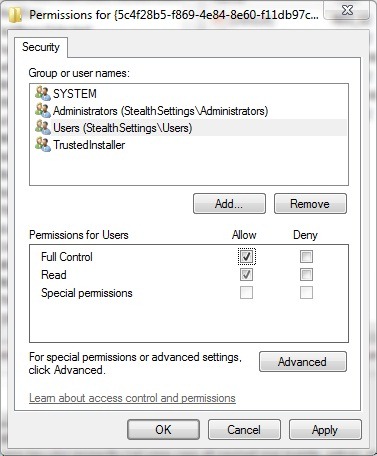
- Wählen Sie dann erneut Ihren Benutzer aus und aktivieren Sie das Kontrollkästchen rechts Volle Kontrolle Und geben OK
Nachdem Sie Berechtigungen für den jeweiligen Schlüssel erteilt haben (also den, zu dem Sie zuvor navigiert haben):
- Klicken Sie mit der rechten Maustaste darauf und wählen Sie aus Neu > Schlüssel Aus dem angezeigten Menü
- Benennen Sie den neuen Schlüssel TaskItemsSelectedKlicken Sie dann im rechten Bereich mit der rechten Maustaste auf den Eintrag Standard und auswählen Ändern
- im Feld unten Wert Geben Sie die nächste Zeile ein
Windows.Copy; Windows.Paste; Windows.Delete;
- Klicken Sie dann auf OK
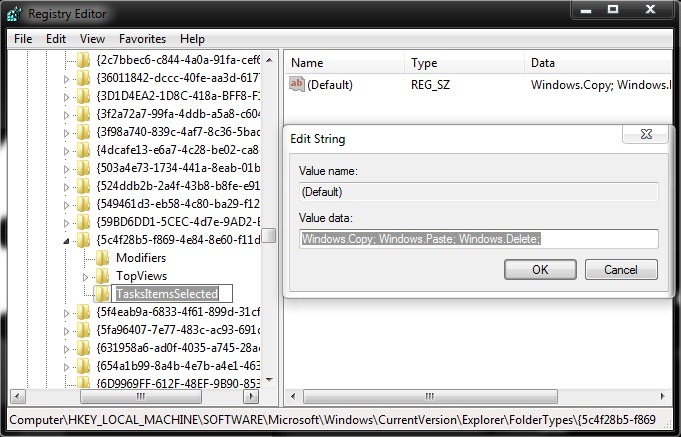
- Schließen Sie regedit und geben Sie ein Aktualisieren Sie den Explorer
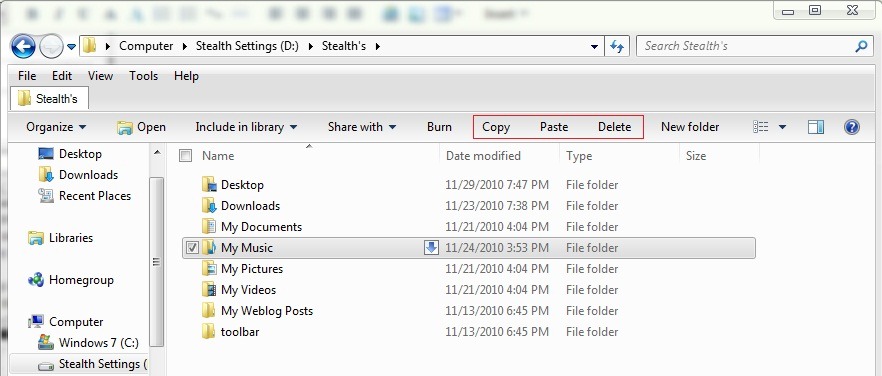
Nach der Aktualisierung werden Sie feststellen, dass drei neue Schaltflächen erschienen sind Windows Explorer: Kopieren, Einfügen und Löschen.
Hinweis: Bevor Sie Änderungen an den Systemregistern vornehmen, empfehlen wir, ein Backup davon zu erstellen, um mögliche unangenehme Folgen zu vermeiden. Nachdem Sie die Änderungen vorgenommen haben, empfehlen wir außerdem, zu den Standardeinstellungen der Schlüssel zurückzukehren, für die Sie Berechtigungen erteilt haben.


Vielleicht interessieren Sie sich auch für...
