


Ако попаднете в ситуация, в която трябва преинсталирайте операционната система Windows, освен това медийното устройство който съдържа Инсталационни файлове от тази система също се нуждаете от такъв Лицензен код за валидиране този. Ако сте потребител на Windows 8 или Windows 8.1, ако сте загубили лицензионния код за системата, имате две възможности за повторно инсталиране, които не изискват този код, а именно Опресняване на компютър и Нулиране на компютър (за пълно преинсталиране от a стартиращо медийно устройство ще трябва да въведете кода на лиценза, преди да започне инсталационният процес). Но ако сте потребител Windows 7 или Прозорец Vista, можете да преинсталирате системата без лицензен код, системата може да работи като пробна безплатна за 30 дни (през които ще трябва да получите лицензен код за валидиране).
Едно от решенията за възстановяване на изгубения лицензен код на операционната система Windows е да използвате a инструмент за възстановяване. Но ако не искате да използвате такъв инструмент, има друг метод, чрез който потребителите Windows 7 гърне законно преинсталирайте системата без използване на лицензен код (валидно само за тези, които имат вече валидирана система и искат да я преинсталират, но са загубили лицензния код).
Как можем законно да преинсталираме Windows 7 без да използваме лицензен код?
На първо място, за да използвате този метод, имате нужда от Инсталиране DVD (който съдържа инсталационни файлове за Windows 7) и задължително, Компютър на който искате да извършите преинсталиране на системата, трябва да има a DVD оптично устройство (методът не работи за други стартиращи медийни устройства, като например a USB стик). Освен това и в този случай трябва да бъдат изпълнени изискванията за нормална преинсталация на системата (а именно имате минимум 16 GB свободно пространство на твърд диск за версия на 32-битов и 20 GB за версия на 64-битов). След преинсталиране на системата ще трябва да преинсталирате всичко приложения на трети страни необходими, тъй като те ще бъдат изтрити (само лични файлове ще бъдат запазени).
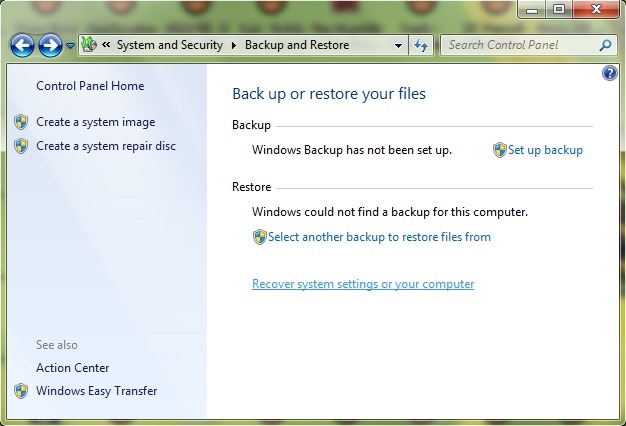
- отворен Контролен панел Навигате се в Catre Система и сигурност > Архивиране и възстановяване, след което щракнете върху връзката Възстановете системните настройки или вашия компютър
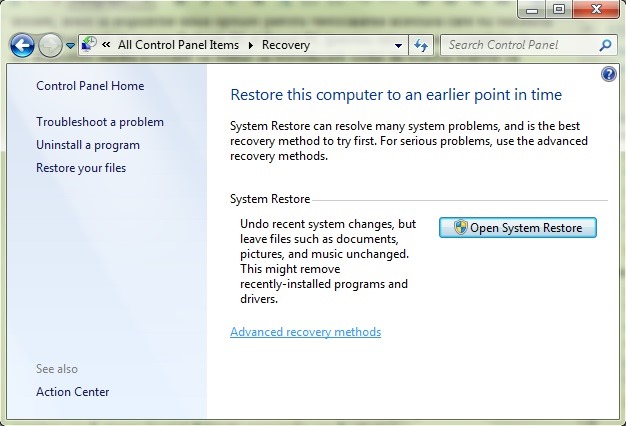
- в показания екран щракнете върху Разширени методи за възстановяване
- докато първата опция за възстановяване на системата позволява нейното преинсталиране с помощта на a представете си резервно копие, вторият вариант позволява преинсталиране на системата без използване на лицензния код за валидиране; щракнете върху Преинсталирайте Windows (изисква инсталационен диск на Windows)
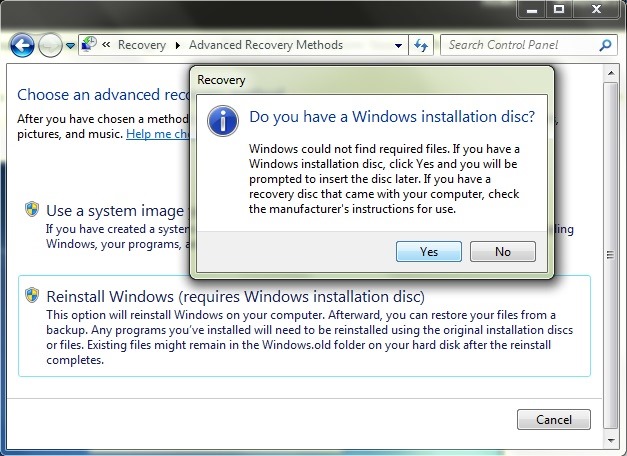
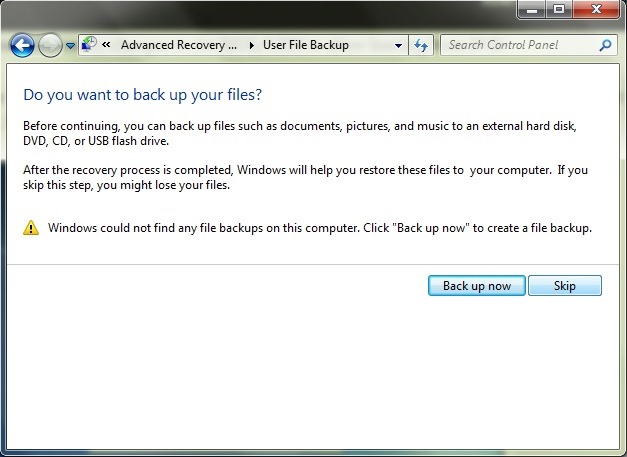
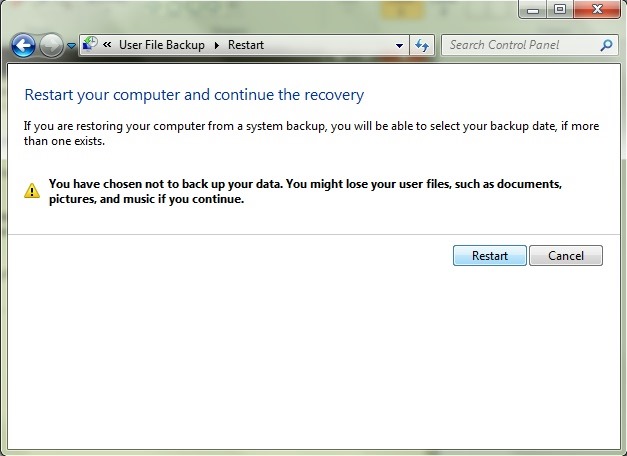
- Кликнете върху Да за да потвърдите, че имате такъв Инсталационен DVD за Windows 7, след което щракнете върху Архивиране, за да създадете a архивиране на лични файлове (препоръчва се, ако все още нямате резервно копие на тях, за всеки случай) или щракнете върху Пропуснете за да продължите процеса на преинсталиране на системата
- След това въведете Инсталацията DVD на системата в оптичното устройство и щракнете върху бутона Рестартирайте
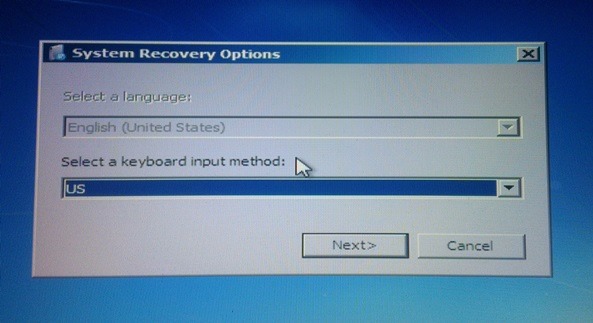
- след рестартиране на системата ще трябва Изберете езика за които ще искате да използвате клавиатура, след това щракнете върху След това и потвърдете, че искате Преинсталирането на системата
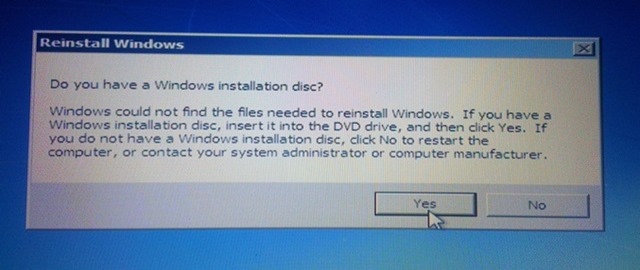
- кликнете върху отново Да за да потвърдите, че имате такъв Инсталиране DVD (това ще трябва вече да е поставено в оптичното устройство на компютъра) и стартирайте процесът на преинсталиране на операционната система
Преинсталацията ще протече нормално, точно като класическата преинсталация, но след нейното приключване няма да е необходимо да въвеждате лицензния код за валидиране, тъй като системата вече ще бъде валидирана. Успех!
Настройки за стелт – Как да преинсталирате Windows 7 без да използвате продуктов ключ


Може също да се интересувате от...
