


Якщо ви опинилися в ситуації, коли вам доведеться перевстановити операційну систему Windows, крім того мультимедійний пристрій який містить інсталяційні файли цієї системи вам також потрібен один Ліцензійний код для перевірка цей. Якщо ви користувач Windows 8 або Windows 8.1, якщо ви втратили код ліцензії для системи, у вас є два варіанти її перевстановлення, які не потребують коду, а саме Оновіть ПК і Скинути ПК (для повної перевстановлення з a завантажувальний носій вам потрібно буде ввести код ліцензії перед початком процесу встановлення). Але якщо ви користувач Windows 7 або Вікно Vista, ви можете перевстановити систему без ліцензійного коду, система зможе працювати як пробна безкоштовність протягом 30 днів (протягом яких вам потрібно буде отримати код ліцензії для перевірки).
Одне з рішень для відновлення втраченого коду ліцензії операційної системи Windows полягає у використанні a засіб відновлення. Але якщо ви не хочете використовувати такий інструмент, є інший спосіб, за допомогою якого користувачі Windows 7 каструль легально перевстановити систему без використання коду ліцензії (дійсно лише для тих, у кого система вже перевірена, і він хоче перевстановити її, але втратив код ліцензії).
Як законно перевстановити Windows 7 без коду ліцензії?
Перш за все, щоб використовувати цей метод, вам потрібно a Установка DVD (який містить Налаштування файлів для Windows 7) і, обов'язково, Комп'ютер на якій ви хочете виконати перевстановлення системи, має бути a DVD оптичний привід (метод не працює для інших завантажувальних носіїв, наприклад a USB -палиця). Крім того, вимоги для звичайної перевстановлення системи також повинні бути виконані в цьому випадку (а саме, у вас є мінімум 16 ГБ вільного місця на жорсткому диску для версії on 32-розрядний і 20 ГБ для версії на 64). Після перевстановлення системи доведеться все встановлювати заново програми сторонніх розробників необхідні, оскільки вони будуть видалені (лише особисті справи буде збережено).
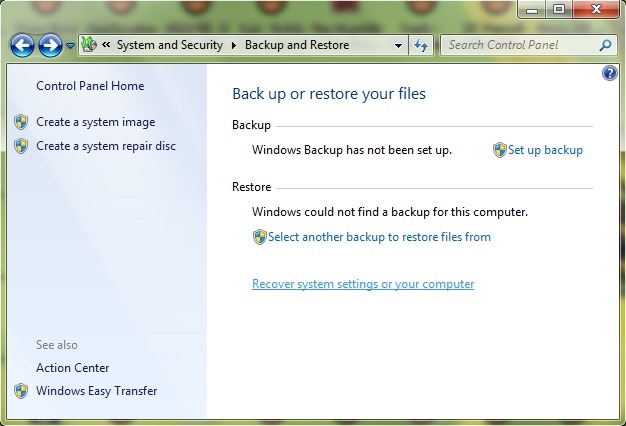
- ВІДЧИНЕНО Панель управління Ви орієнтуєте на катастрофу Система та безпека > Резервне копіювання та відновлення, потім натисніть на посилання Відновіть налаштування системи або комп’ютера
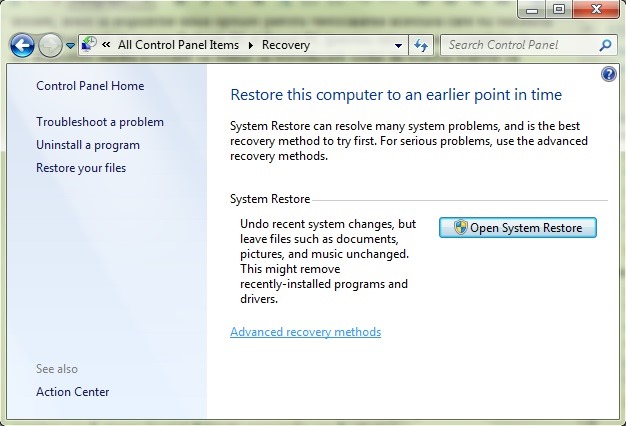
- на екрані, що відобразиться, натисніть Розширені методи відновлення
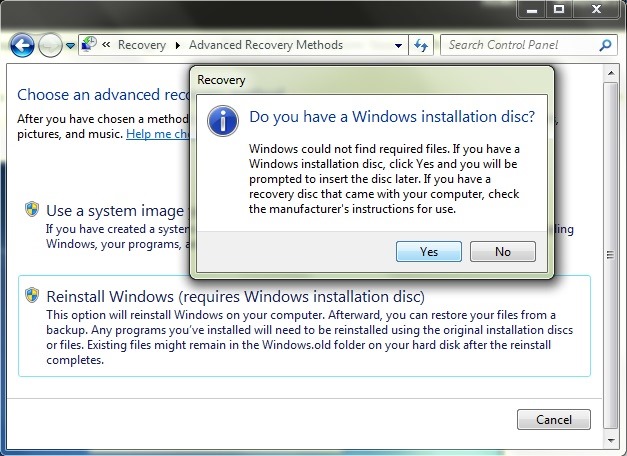
- у той час як перший варіант відновлення системи дозволяє її перевстановлення за допомогою a уявіть резервну копію, дозволяє другий варіант перевстановлення системи без використання коду ліцензії для перевірки; натисніть на Перевстановіть Windows (потрібен інсталяційний диск Windows)
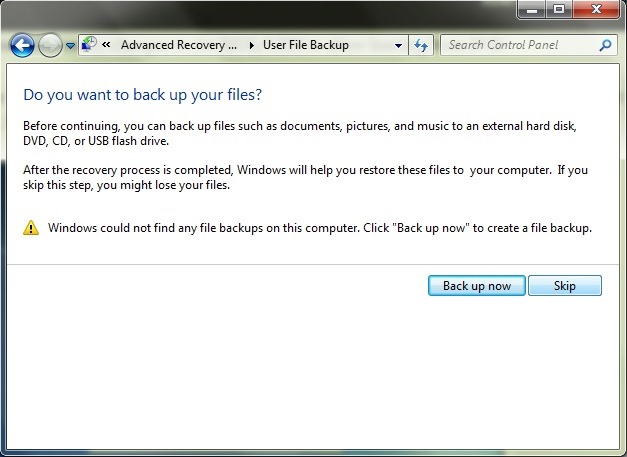
- Натиснути Так щоб підтвердити, що він у вас є Установчий DVD Windows 7, а потім натисніть «Резервне копіювання», щоб створити a резервне копіювання особистих файлів (рекомендується, якщо у вас ще немає їх резервної копії, про всяк випадок), або натисніть Пропустити щоб продовжити процес перевстановлення системи
- потім введіть Інсталяційний DVD системи в оптичному приводі та натисніть кнопку Перезапустіть
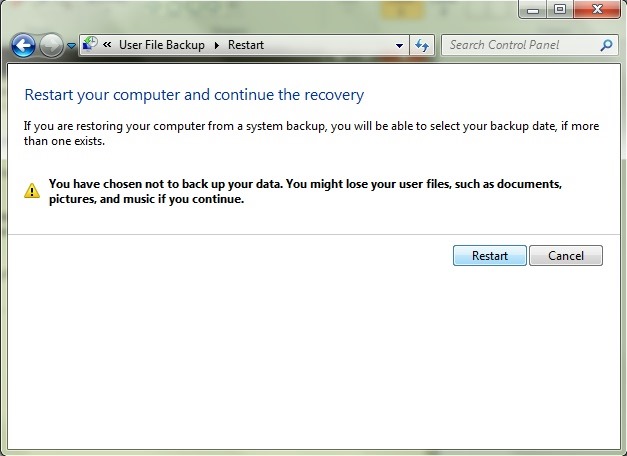
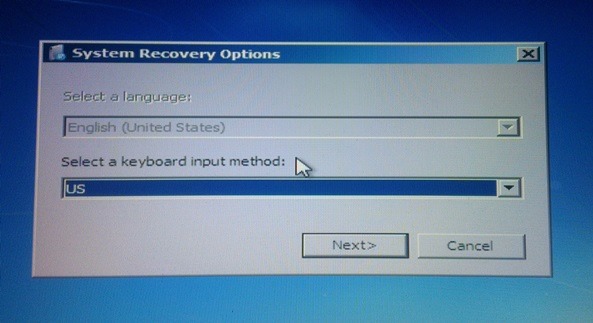
- після перезавантаження системи вам доведеться виберіть мову для якого ви захочете використати клавіатура, потім натисніть на Наступний і підтвердьте, що хочете перевстановлення системи
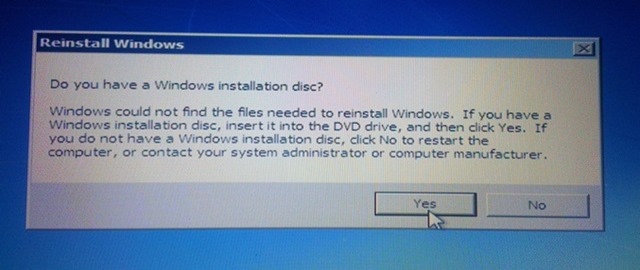
- натисніть знову Так щоб підтвердити, що він у вас є Установка DVD (це має бути вже вставлено в оптичний привід комп’ютера) і запустіть процес перевстановлення операційної системи
Повторна інсталяція буде проходити в звичайному режимі, як і класична, але після її завершення вам не потрібно буде вводити код ліцензії для перевірку, оскільки система вже буде перевірена. Успіх!
Налаштування стелс – Як перевстановити Windows 7 без використання ключа продукту


Вас також може зацікавити...
