


Jos joudut tilanteeseen, jossa sinun on pakko asenna Windows-käyttöjärjestelmä uudelleen, lisäksi medialaite joka sisältää asennustiedostot järjestelmästä tarvitset myös sellaisen Lisenssikoodi puolesta validointi tämä. Jos olet Windows 8 -käyttäjä tai Windows 8.1, jos olet kadottanut järjestelmän lisenssikoodin, sinulla on kaksi vaihtoehtoa asentaa se uudelleen, jotka eivät vaadi kyseistä koodia, nimittäin Päivitä PC ja Palauta PC (täydellinen uudelleenasennus alkaen a käynnistettävä medialaite sinun on syötettävä lisenssikoodi ennen asennusprosessin alkamista). Mutta jos olet käyttäjä Windows 7 tai Windows Vista, voit asentaa järjestelmän uudelleen ilman lisenssikoodia, järjestelmä voi toimia nimellä ilmainen kokeilu 30 päivän ajan (jonka aikana sinun on hankittava lisenssikoodi validointia varten).
Yksi ratkaisuista kadonneen lisenssikoodin palauttaminen Windows-käyttöjärjestelmän on käytettävä a palautustyökalu. Mutta jos et halua käyttää tällaista työkalua, on olemassa toinen tapa, jolla käyttäjät voivat käyttää Windows 7 potti asenna järjestelmä laillisesti uudelleen ilman lisenssikoodia (koskee vain niille, joilla on jo järjestelmä validoitu ja jotka haluavat asentaa sen uudelleen, mutta ovat kadottaneet lisenssikoodin).
Kuinka voimme asentaa Windows 7:n laillisesti uudelleen ilman lisenssikoodia?
Ensinnäkin tämän menetelmän käyttäminen edellyttää a Asennus-DVD (joka sisältää asennustiedostot puolesta Windows 7) ja välttämättä Tietokone jossa haluat suorittaa järjestelmän uudelleenasennuksen, on oltava a DVD -optinen yksikkö (menetelmä ei toimi muissa käynnistysmedialaitteissa, kuten a USB -tikku). Myös normaalin järjestelmän uudelleenasennuksen vaatimukset on täytettävä tässäkin tapauksessa (eli sinulla on vähintään 16 Gt vapaata tilaa kiintolevyllä versiota varten 32-bittinen ja 20 Gt versio päälle 64-vuotias). Kun olet asentanut järjestelmän uudelleen, sinun on asennettava kaikki uudelleen kolmannen osapuolen sovelluksia tarpeen, koska ne poistetaan (vain henkilökohtaiset tiedostot tallennetaan).
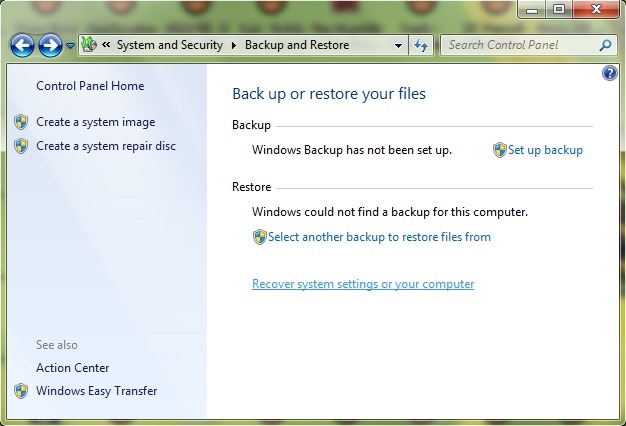
- avata Ohjauspaneeli navigoi Catre Järjestelmä ja turvallisuus > Varmuuskopioi ja palautaja napsauta sitten linkkiä Palauta järjestelmäasetukset tai tietokoneesi
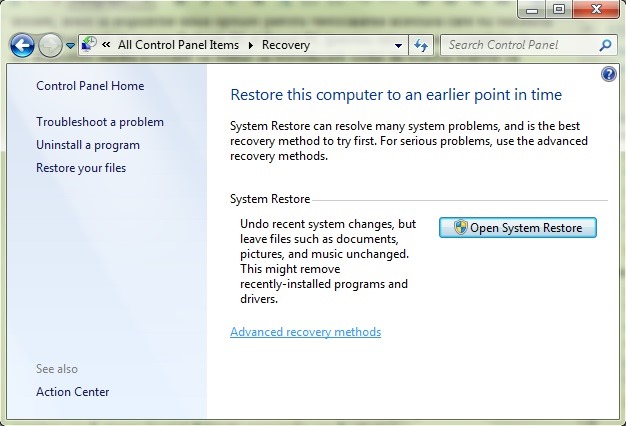
- napsauta näkyviin tulevassa näytössä Kehittyneet palautusmenetelmät
- kun taas ensimmäinen järjestelmän palautusvaihtoehto mahdollistaa sen uudelleenasennuksen käyttämällä a kuvittele varmuuskopio, toinen vaihtoehto sallii järjestelmän uudelleenasentaminen käyttämättä lisenssikoodia validointiin; klikkaa Asenna Windows uudelleen (vaatii Windowsin asennuslevyn)
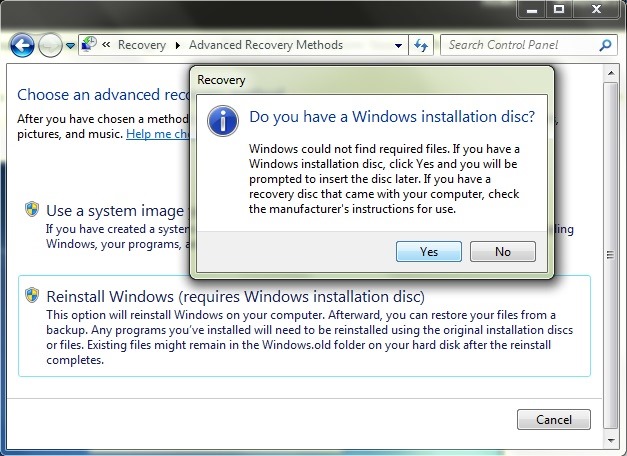
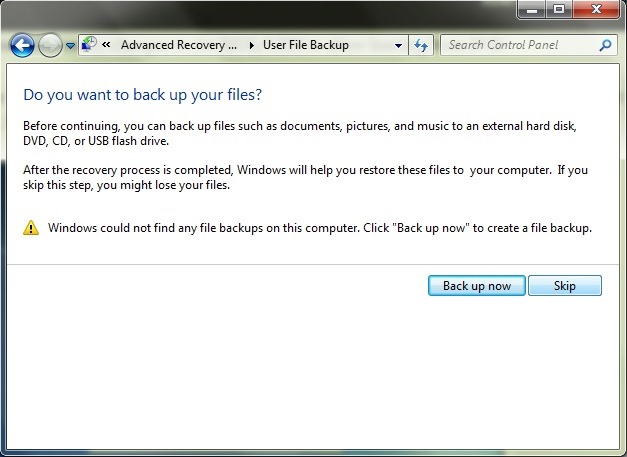
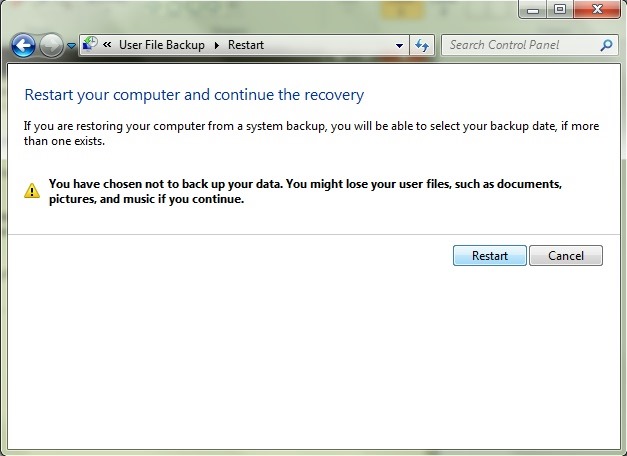
- Napsauttaa Kyllä vahvistaaksesi, että sinulla on sellainen Windows 7 asennus-DVDja napsauta sitten Varmuuskopiointi luodaksesi a henkilökohtaisten tiedostojen varmuuskopiointi (suositellaan, jos sinulla ei vielä ole niistä varmuuskopiota, varmuuden vuoksi) tai napsauta Ohita jatkaaksesi järjestelmän uudelleenasennusta
- Sitten kirjoita Asennus DVD järjestelmästä optisessa asemassa ja napsauta -painiketta Käynnistää uudelleen
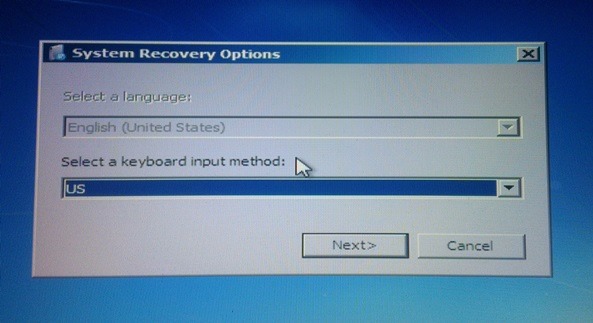
- järjestelmän uudelleenkäynnistyksen jälkeen sinun on tehtävä valitse kieli johon haluat käyttää näppäimistö, napsauta sitten Seuraava ja vahvista, että haluat järjestelmän uudelleenasentaminen
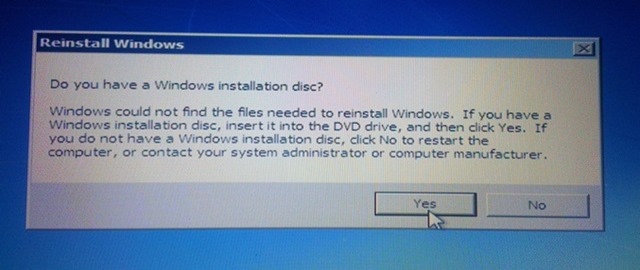
- klikkaa uudelleen Kyllä vahvistaaksesi, että sinulla on sellainen Asennus-DVD (tämän täytyy olla jo asetettu tietokoneen optiseen asemaan) ja käynnistä käyttöjärjestelmän uudelleenasennusprosessi
Uudelleenasennus etenee normaalisti, aivan kuten perinteinen uudelleenasennus, mutta sen jälkeen sinun ei tarvitse syöttää lisenssikoodia validointi, koska järjestelmä on jo validoitu. Menestys!
Varkain asetukset – Kuinka asentaa Windows 7 uudelleen ilman tuoteavainta


Saatat olla kiinnostunut myös...
