


Kui leiate end olukorrast, kus peate installige Windowsi operatsioonisüsteem uuesti, pealegi meediumiseade mis sisaldab installifailid sellest süsteemist vajate ka seda litsentsi kood jaoks kinnitamine see üks. Kui olete Windows 8 kasutaja või Windows 8.1, kui olete süsteemi litsentsikoodi kaotanud, on teil selle uuesti installimiseks kaks võimalust, mis seda koodi ei vaja, nimelt Värskenda arvutit ja Lähtestage PC (täielikuks uuesti installimiseks alates a buutitav meediumiseade peate enne installiprotsessi algust sisestama litsentsikoodi). Aga kui olete kasutaja Windows 7 või Windows Vista, saate süsteemi uuesti installida ilma litsentsikoodita, süsteem võib töötada kui tasuta prooviversioon 30 päevaks (selle jooksul peate valideerimiseks hankima litsentsikoodi).
Üks lahendusi kaotatud litsentsikoodi taastamine Windowsi operatsioonisüsteemis on kasutada a taastamise tööriist. Kuid kui te ei soovi sellist tööriista kasutada, on kasutajate jaoks veel üks meetod Windows 7 pott installige süsteem seaduslikult uuesti ilma litsentsikoodi kasutamata (kehtib ainult neile, kellel on süsteem juba valideeritud ja kes soovivad selle uuesti installida, kuid on kaotanud litsentsikoodi).
Kuidas saame Windows 7 legaalselt uuesti installida ilma litsentsikoodi kasutamata?
Esiteks on selle meetodi kasutamiseks vaja a Paigaldus DVD (mis sisaldab seadistusfailid jaoks Windows 7) ja tingimata Arvuti millel soovite süsteemi uuesti installida, peab olema a DVD optiline üksus (meetod ei tööta teiste buutivate meediumiseadmete puhul, näiteks a USB -pulk). Samuti peavad sel juhul olema täidetud ka tavalise süsteemi uuesti installimise nõuded (teil nimelt vähemalt 16 GB vaba ruumi sisse lülitatud versiooni jaoks kõvakettal 32-bitine ja 20 GB sisse lülitatud versiooni jaoks 64-bitine). Pärast süsteemi uuesti installimist peate kõik uuesti installima kolmanda osapoole rakendused vajalikud, kuna need kustutatakse (ainult isiklikud failid salvestatakse).
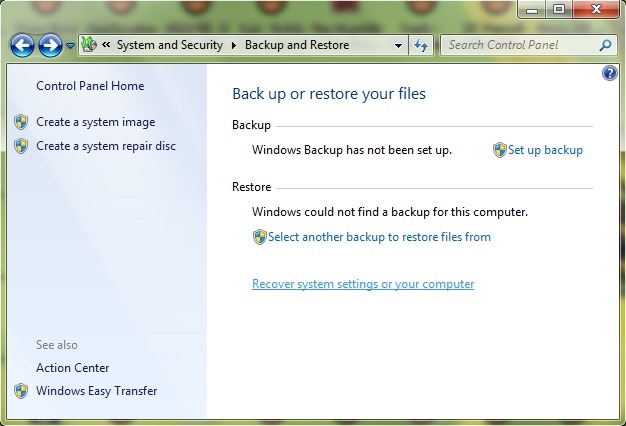
- avatud Juhtpaneel Sa navigeerid Catre'is Süsteem ja turvalisus > Varundamine ja taastamine, seejärel klõpsake lingil Taastage süsteemi või arvuti sätted
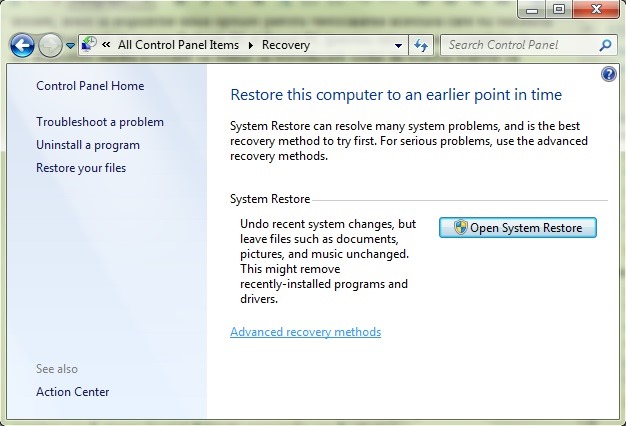
- kuvatud ekraanil klõpsake nuppu Täiustatud taastamismeetodid
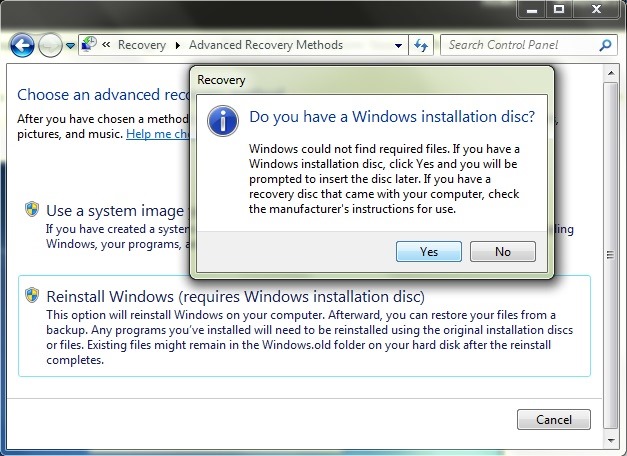
- samas kui esimene süsteemi taastamise valik võimaldab selle uuesti installida, kasutades a kujutage ette varukoopiat, võimaldab teine variant süsteemi uuesti installimine ilma valideerimiseks litsentsikoodi kasutamata; klõpsake edasi Installige Windows uuesti (nõuab Windowsi installiketast)
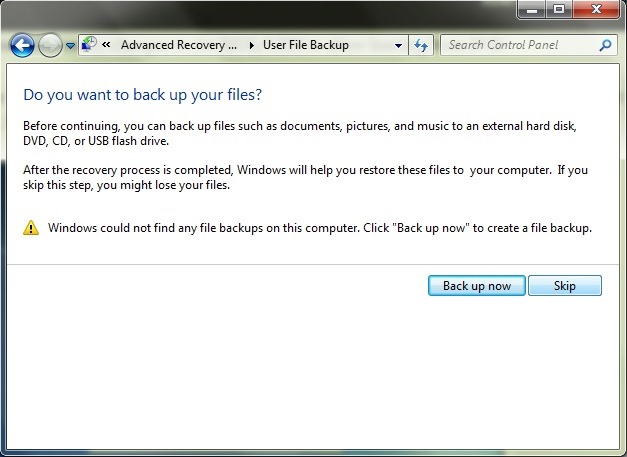
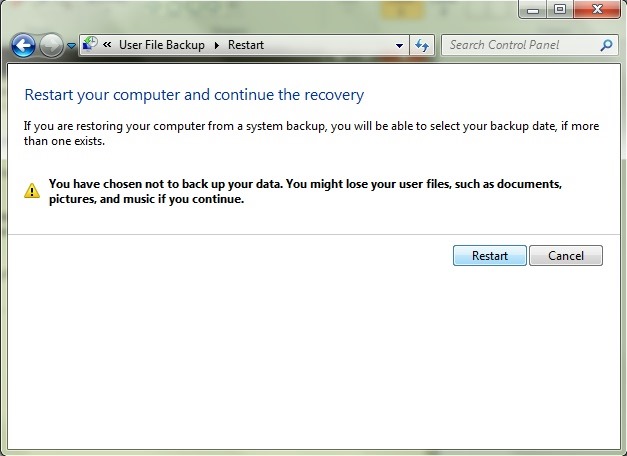
- Klõpsama Jah kinnitamaks, et teil see on Windows 7 installi-DVD, seejärel klõpsake nuppu Varundamine, et luua a isiklike failide varundamine (soovitatav, kui teil pole nendest veel varukoopiaid, igaks juhuks) või klõpsake nuppu Jäta vahele süsteemi uuesti installimise jätkamiseks
- Seejärel sisestage installi-DVD süsteemi optilises draivis ja klõpsake nuppu Taaskäivitama
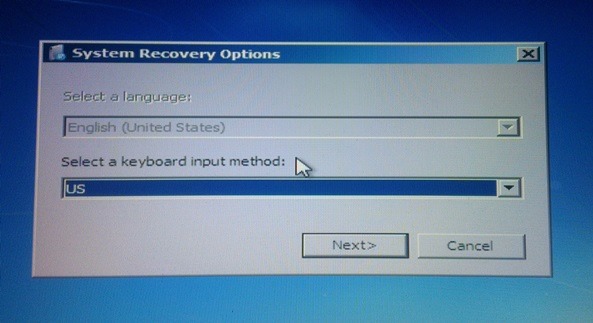
- pärast süsteemi taaskäivitamist peate seda tegema vali keel mille jaoks soovite kasutada klaviatuur, siis klõpsake Järgmine ja kinnitage, et soovite süsteemi uuesti installimine
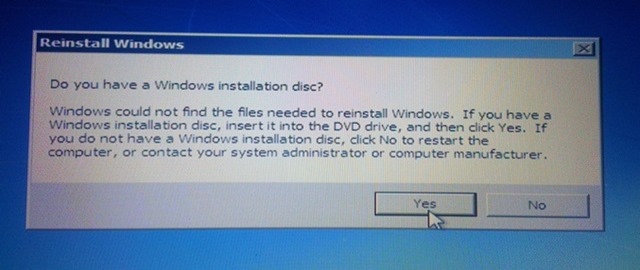
- klõpsake uuesti Jah kinnitamaks, et teil see on Paigaldus DVD (see peab olema juba arvuti optilisse draivi sisestatud) ja käivitage operatsioonisüsteemi uuesti installimise protsess
Uuesti installimine toimub tavapäraselt, nagu klassikaline uuesti installimine, kuid pärast selle lõpetamist jaoks ei pea te litsentsikoodi sisestama valideerimine, kuna süsteem juba valideeritakse. Edu!
Salavaraseaded – Kuidas installida Windows 7 uuesti ilma tootenumbrit kasutamata


Samuti võite olla huvitatud...
