


Понякога може да ни се наложи екранни снимки на екрана на Winlogon, все пак Winxp прави това трудно за своите потребители поради факта, че в mod по подразбиране, освен Лесен достъп, няма друг програма не може да бъде достъпен от Winlogon екран. Има обаче два метода, които потребителите на Windows могат да направят екранна снимка-uri екрана на Winlogon.
Първият метод е достъп до инструмент за екранна снимка чрез бутона за лесен достъп. За да можете да направите това, следвайте инструкциите по-долу:
- downloadati tool-ул Снимка на екрана при влизане в Windows 7 от края на тази статия
- отворен Windows Explorer Навигате се в Catre C: WindowsSystem32
- идентифицирайте програмата Utilman.exe (това е програмата, която бутонът отваря по подразбиране Лесен достъп), и се съгласявам права на собственик (Вземете собственост) върху него, за да може преименувам (щракнете с десния бутон върху файла > Изберете Свойства > щракнете върху раздела Сигурност > щракнете върху PE Напреднал; изберете раздела Собственик > щракнете върху PE Редактиране. Изберете Клиент ти харесваш собственик, след това щракнете върху Кандидатствайте и Добре. Обратно в раздела Сигурност, Кликнете върху Редактиране, изберете вашия потребител и отметнете Пълен контрол, след това щракнете върху Добре.)
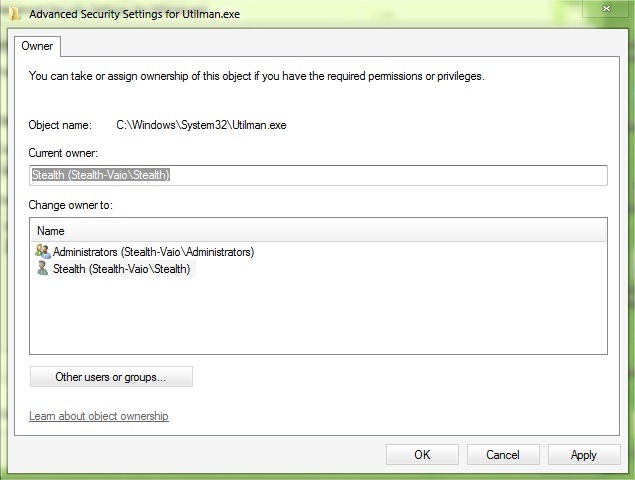
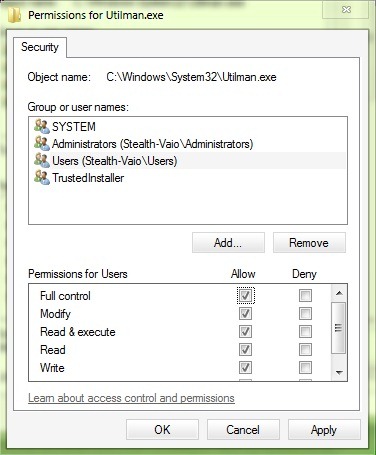
- преименувам Utilman.exe в Utilman_old.exe, след което го заменете с файла utilman.exe от архива Снимка на екрана при влизане в Windows 7
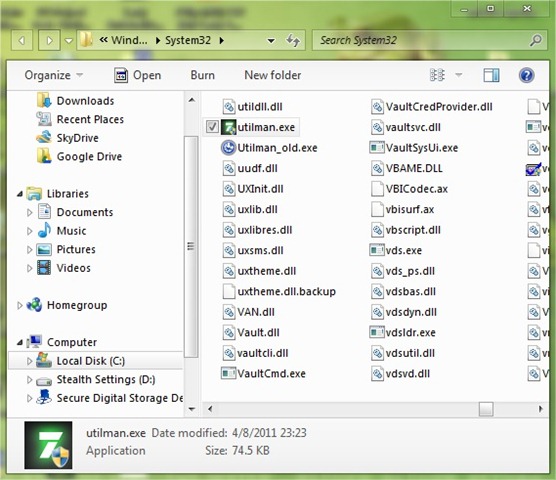
След тези промени, когато искате да направите a екранна снимка на екрана на Winlogon, щракнете върху Лесен достъп, след което изберете Директория където искате да запазите екранните снимки.
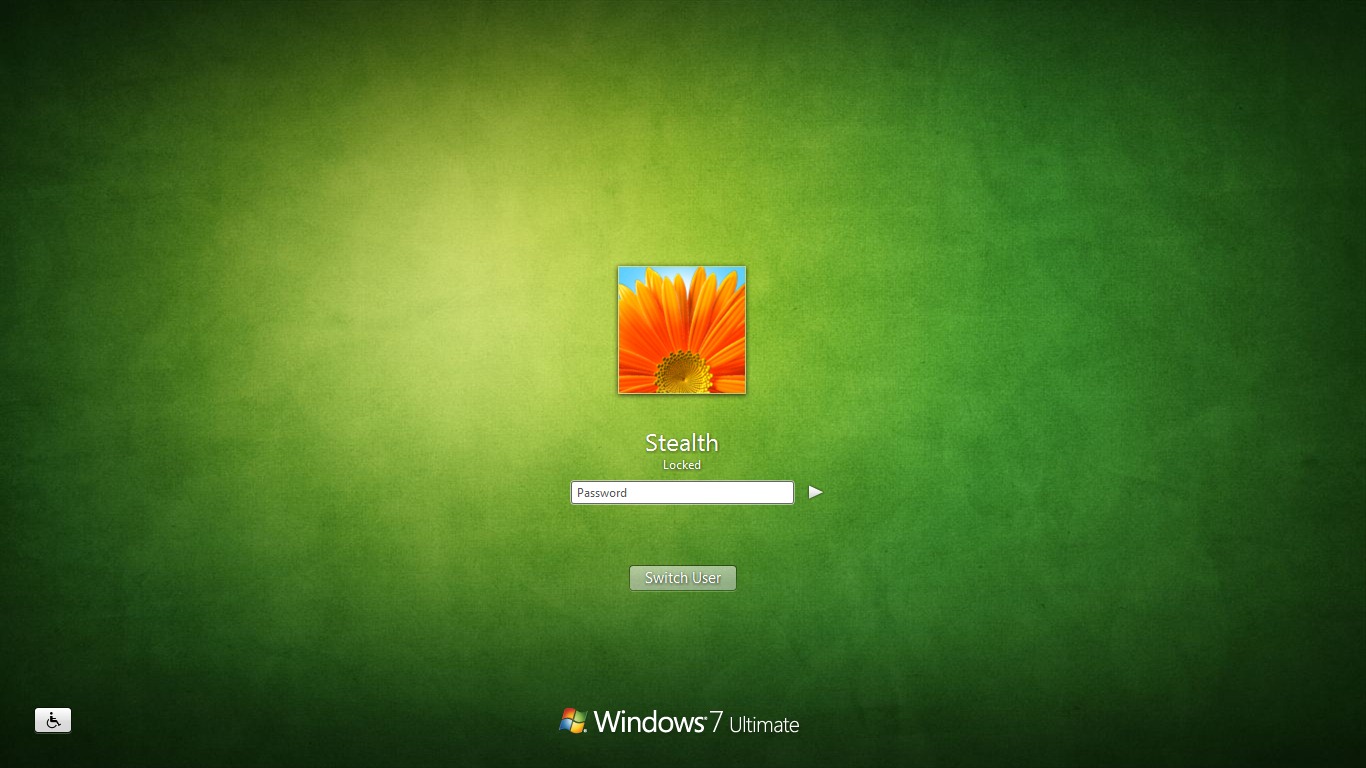
В случай, че не искате да го направите промени в Лесен достъп, можете да използвате втория метод, предоставен от Microsoft чрез командата Псекс (включен в пакета помощни програми Sysinternals), достъпен за изтегляне на уебсайта TechNet.
Да можеш да правиш екранна снимка на екрана на Winlogon като използвате PsExec, следвайте стъпките, описани по-долу:
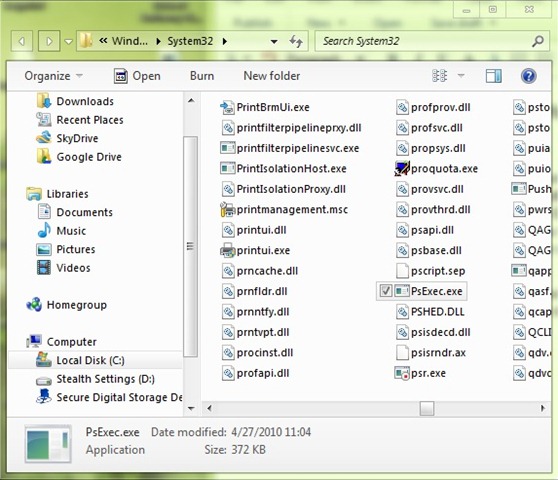
- изтеглете архива PsTools и екстракт PsExec.exe
- копиран PsExec.exe в папката C: WindowsSystem32
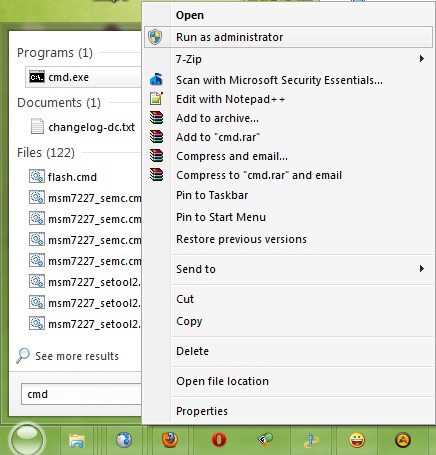
- отворен Командния ред Cu административни права (Вкус cmd в Търсене-UL От Старт меню, щракнете върху десните щракнете върху cmd.exe и изберете Работи като администратор)
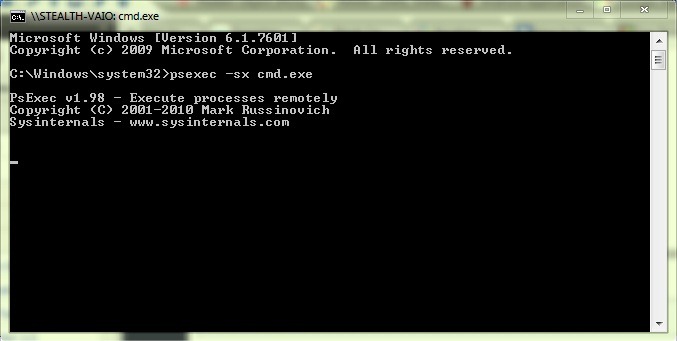
- в командния ред командва
psexec –sx cmd.exe
(тази команда стартира прозорец на командния ред в екрана на Winlogon)
- заключете екрана компютър (използвайте клавишната комбинация Windows+R), за да получите достъп до екрана за влизане в Winlogon, след което въведете Alt+Tab за показване на прозореца Командния ред, който можете да използвате за стартиране на различни програмист, включително инструменти за екранни снимки.
Проблемът е в това не всички програми, използвани за правене на екранни снимки, работят в Winlogon Screen, но можете да използвате приложението WinSnap или дори инструмента Снимка на екрана при влизане в Windows 7, използван в първия метод (за да сте сигурни, че ще работи, преместете Директория който съдържа инструмента в В:, след това напишете в командния ред, отворен на екрана на Winlogon пътя до тази папка и стартирайте програмата; както в случая с първия метод, ще можете да изберете папката, където да запазите екранните снимки).
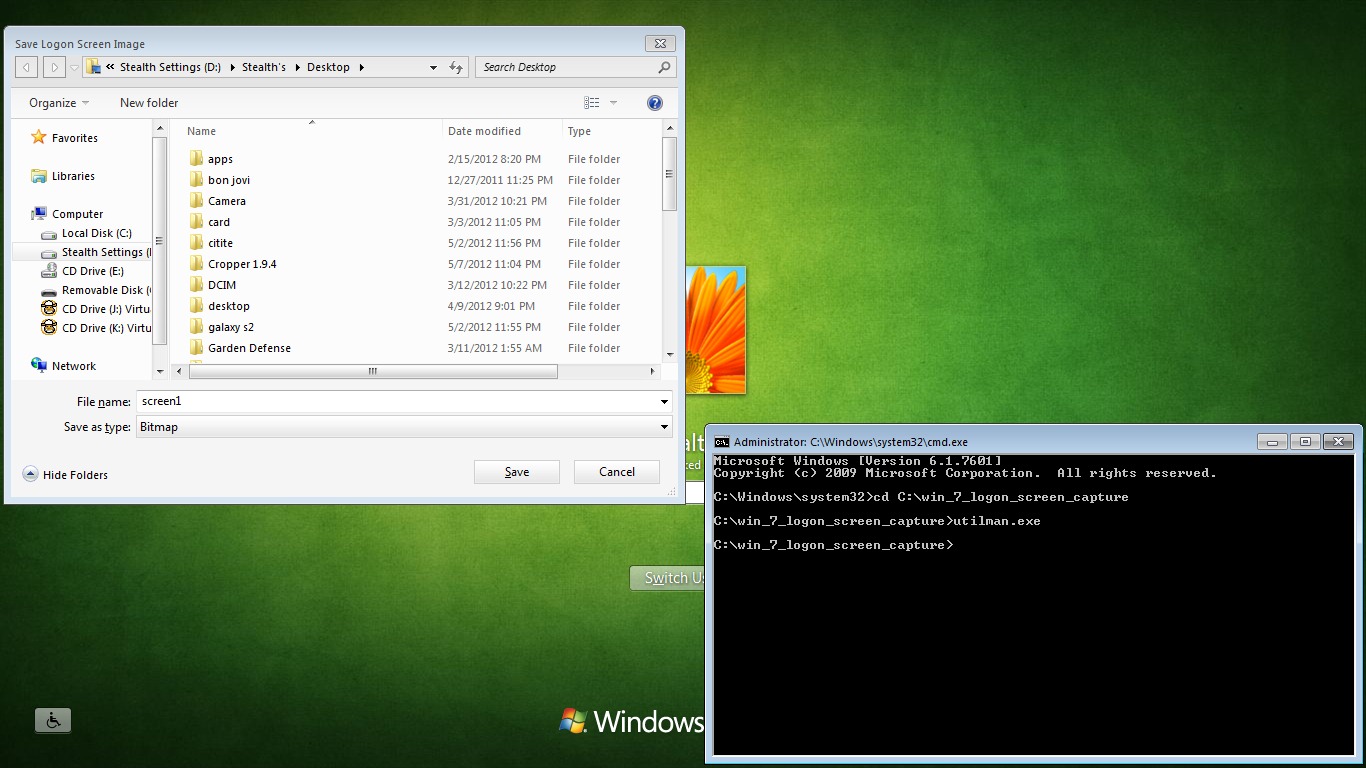
Изтеглете Windows 7 Logon Screen Capture (Кредит yvidhiatama@deviantart)
Изтеглете WinSnap (пробен период 30 дни)
Забележка: Методите са тествани на операционна система Windows 7, но най-вероятно са съвместими и с Windows Vista
Настройки за стелт – Как да правите екранни снимки на Winlogon Screen в Windows 7


Може също да се интересувате от...
