


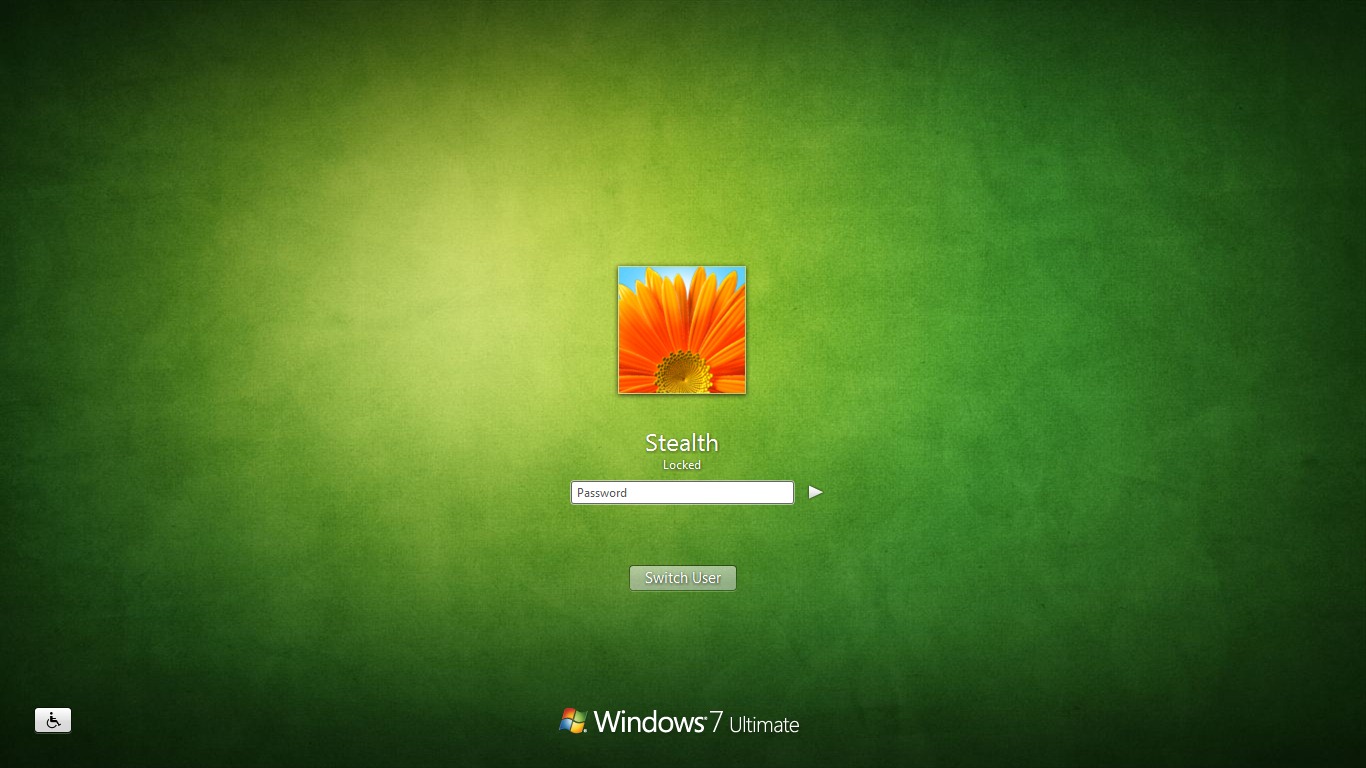
Noen ganger må vi kanskje skjermbilder av Winlogon-skjermen, skjønt Winxp gjør dette vanskelig for brukerne på grunn av det faktum at i mod misligholde, bortsett fra Enkel tilgang, ingen andre program kan ikke nås fra Winlogon-skjerm. Det er imidlertid to metoder som Windows-brukere kan gjøre Skjermbilde-uri Winlogon-skjermen.
Den første metoden er tilgang til et skjermbildeverktøy via Ease of Access-knappen. For å kunne gjøre dette, følg instruksjonene nedenfor:
- nedlastingsverktøy-ul Skjermbilde for Windows 7-pålogging fra slutten av denne artikkelen
- åpne Windows Explorer Du navigerer Catre C: WindowsSystem32
- identifisere programmet Utilman.exe (dette er programmet som knappen åpnes som standard Enkel tilgang), og er enig eierrettigheter (Ta eierskap) på den for å kunne endre navn (høyreklikk på filen > Velge Egenskaper > klikk på fanen Sikkerhet > Klikk PE Avansert; velg fanen Eier > Klikk PE Redigere. Velge Kunde du liker eier, klikk deretter på Søke og Ok. Tilbake i fanen Sikkerhet, klikk på Redigere, velg brukeren din og huk av Full kontroll, klikk deretter på Ok.)
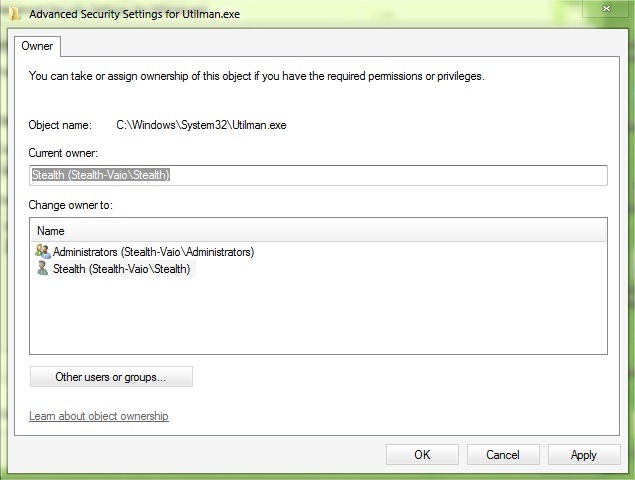
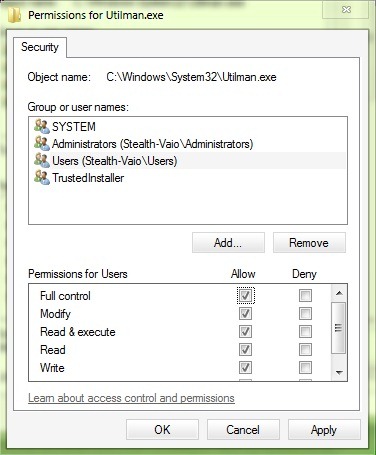
- endre navn Utilman.exe i Utilman_old.exe, og erstatt den med filen utilman.exe fra arkivet Skjermbilde for Windows 7-pålogging
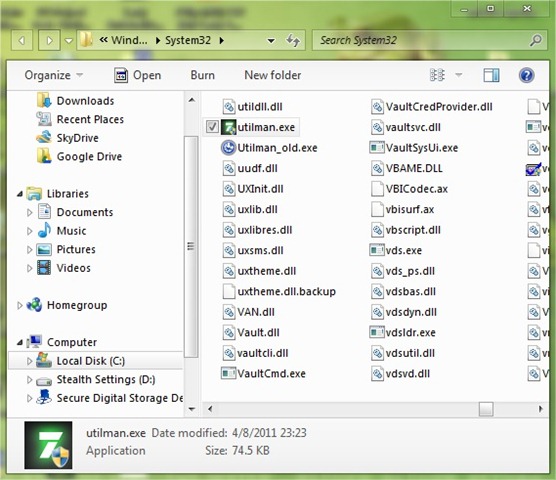
Etter disse endringene, når du vil gjøre en skjermbilde av Winlogon-skjermen, klikk på Ease of Access, og velg deretter Katalog hvor du vil lagre skjermbildene.
I tilfelle du ikke vil gjøre det endringer i Tilgjengelighet, kan du bruke den andre metoden, gjort tilgjengelig av Microsoft gjennom kommandoen PsExec (inkludert i brukspakken Sysinternals), tilgjengelig for nedlasting på nettstedet TechNet.
Å kunne gjøre skjermbilde fra Winlogon-skjermen ved å bruke PsExec, følg trinnene beskrevet nedenfor:
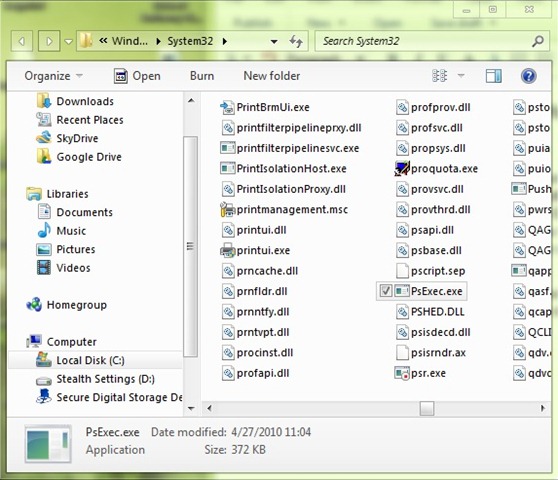
- last ned arkivet PsTools og trekke ut PsExec.exe
- kopiert PsExec.exe i mappen C: WindowsSystem32
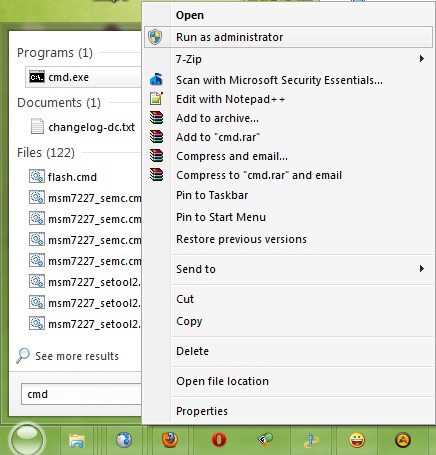
- åpne Kommando -ledeteksten Cu administrative rettigheter (smak CMD i Search-ul FRA Start -menyen, klikk-høyre klikk på cmd.exe og velg Kjør som administrator)
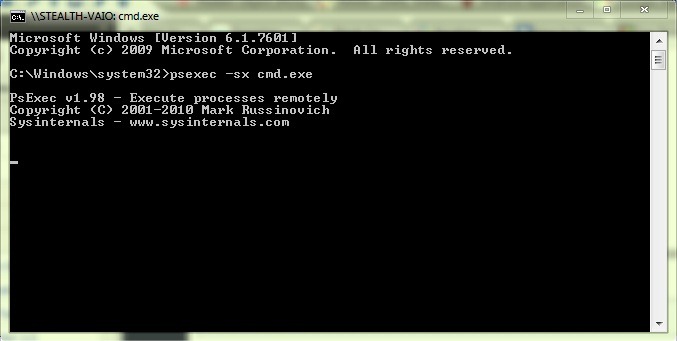
- i ledeteksten
psexec –sx cmd.exe
(denne kommandoen starter et ledetekstvindu på Winlogon-skjermen)
- låse skjermen datamaskin (bruk tastekombinasjonen Windows+R) for å få tilgang til Winlogon-skjermen, og skriv deretter Alt+Tab for å vise vinduet Kommando -ledeteksten, som du kan bruke til å starte ulike programmerer, inkludert skjermbildeverktøy.
Problemet er det ikke alle programmer som brukes til å ta skjermbilder fungerer i Winlogon Screen, men du kan bruke applikasjonen WinSnap eller til og med verktøyet Skjermbilde for Windows 7-pålogging, brukt i den første metoden (for å være sikker på at det fungerer, flytt Katalog som inneholder verktøyet i C:, og skriv deretter i ledeteksten som åpnes på Winlogon-skjermen banen til denne mappen og start programmet; som i tilfellet med den første metoden, vil du kunne velge mappen der du vil lagre skjermbildene).
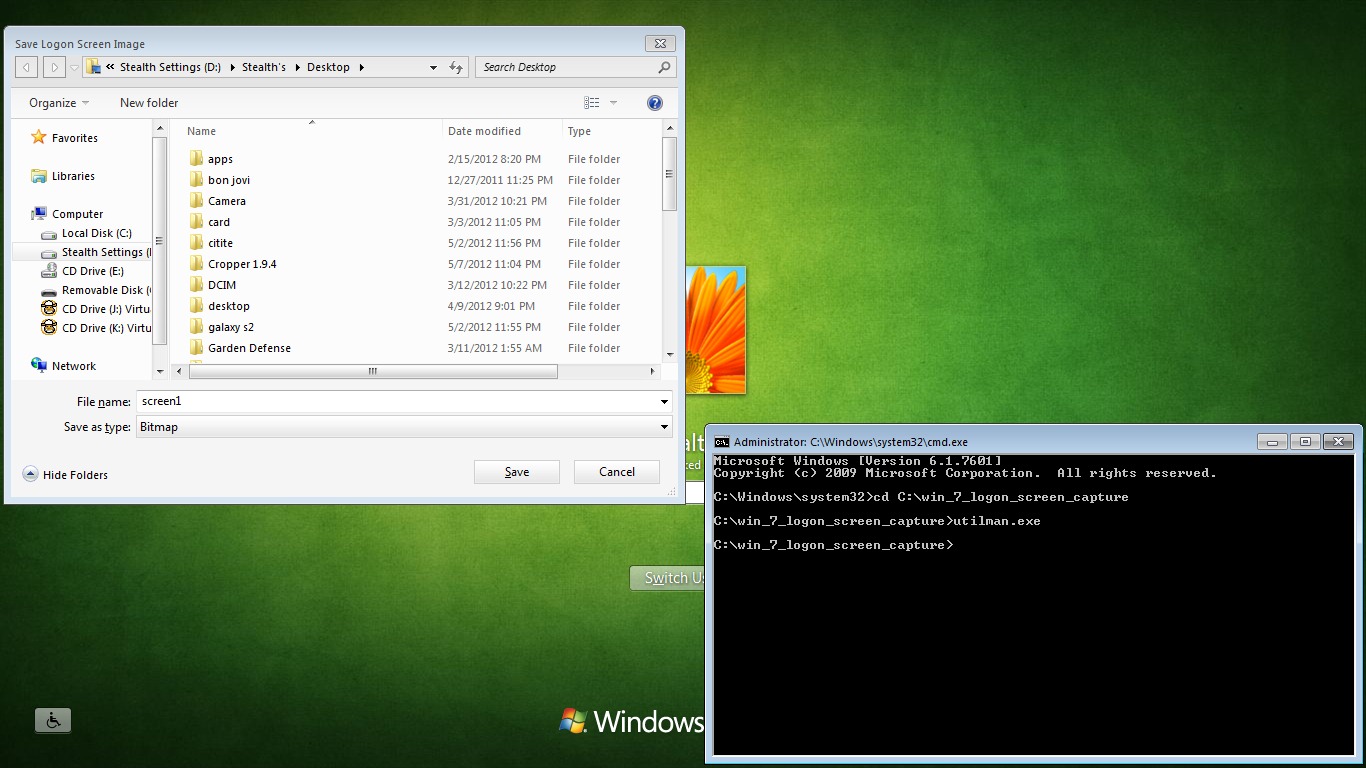
Last ned Windows 7 påloggingsskjermbilde (Kreditt yvidhiatama@deviantart)
Last ned WinSnap (prøve 30 dager)
Merk: Metodene ble testet på et Windows 7-operativsystem, men mest sannsynlig er de også kompatible med Windows Vista
Stealth -innstillinger – Hvordan ta skjermbilder av Winlogon Screen i Windows 7


Du kan også være interessert i...
