


Starter med Windows Vista, Microsoft bestemte seg for gjemme i mod standard Administratorkonto av systemet, av sikkerhetsgrunner. Når vi utfører en installasjon av et system Windows, dessuten brukerkonto som vi blir bedt om å opprette under installasjonsprosessen (dette vil være brukeren som vi senere vil bruke som standard for å logge inn på systemet) er fortsatt opprettet to ekstra kontoer, begge deler inaktiv (eller skjult) som standard. En av de to tilleggskontoene er bruker-ul Gjest (som en bruker med administratorrettigheter kan aktivere for brukere som ikke har tilgang permanent til systemet, til hindre installasjon av programmer eller endre systeminnstillinger av dem), og den andre er bruker-ul Administrator.
Desi Administratorkonto for systemer Windows det er ikke nødvendig å gjøre endringer i Systeminnstillinger eller å bruke visse restriksjoner (brukerkontoen som ble opprettet under systeminstallasjonsprosessen har Administratorrettigheter, forskjellen mellom den kontoen og standard administratorkontoen til systemet er at den første er det betinget av UAC, mens den siste ikke mottar de respektive advarslene), brukes dette ofte til feilsøking (systemreparasjon eller sikkert Innstillinger av ham).
Hvis du er en av brukerne som valgte å teste versjonen Teknisk forhåndsvisning av operativsystemet Windows 10 Og du vil aktivere standard administratorkonto av dette systemet, kan du gjøre det ved å følge instruksjonene nedenfor.

Hvordan aktiverer vi den skjulte administratorkontoen i Windows 10 Technical Preview?
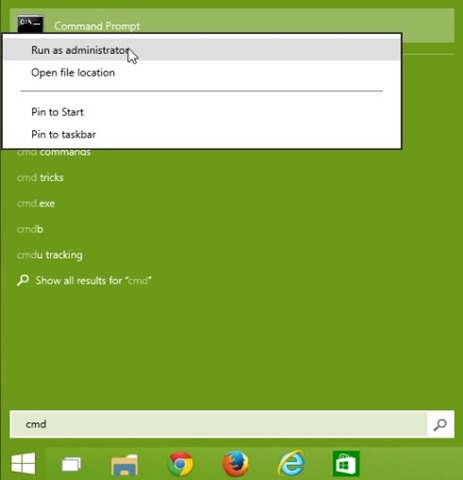
Åpne en Kommando -ledeteksten Cu Administratorrettigheter (smak CMD i Start -menyen eller Startskjerm, og høyreklikk deretter på resultatet Kommandoprompt vises og velg Kjør som administrator)
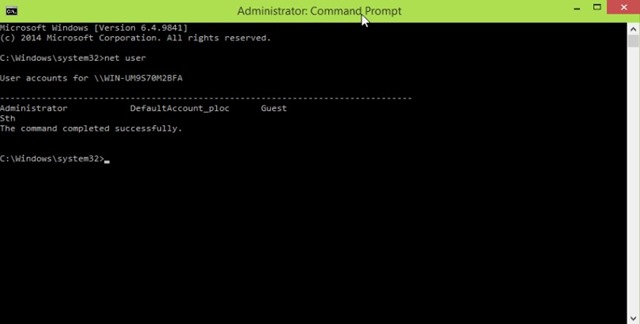
I kommandoen med åpne vindus Type netto bruker Og gi Gå for å vise alle brukerkontoer av systemet
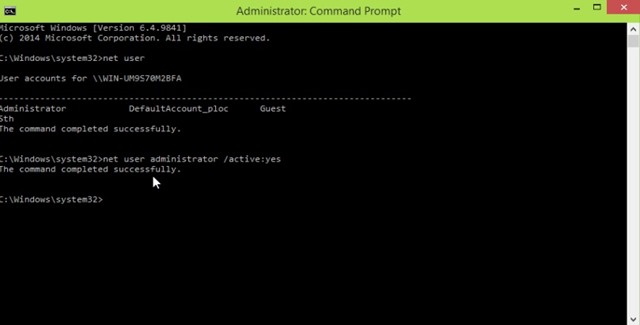
deretter, for en aktivere standard administratorkonto, skriv kommandoer nettbrukeradministrator /active:yes (du kan bruke samme kommando for a aktivere gjestekontoen, for eksempel nettbruker gjest /active:yes)
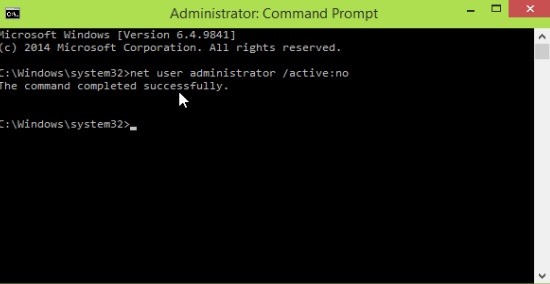
Hvis du senere vil Deaktiver igjen standard administratorkonto, bruk kommandoen (også i en ledetekst med administratorrettigheter) nettbrukeradministrator /active:no (du kan bruke samme kommando for a deaktiver gjestebrukeren eller noe annet forts med bruker fra systemet; bare bytt ut administrator Cu brukernavn henholdsvis).
Merknader: Hvis du ikke nødvendigvis trenger standard systemadministratorkonto for feilsøking, anbefales det ikke å aktivere og bruke denne kontoen. Opplæringen er også kompatibel med tidligere versjoner av Windows (starter med Windows Vista).
Stealth -innstillinger – Slik aktiverer du standard administratorkonto i Windows 10


Du kan også være interessert i...

En tenkte på “Hvordan kan vi aktivere standard administratorkonto i Windows 10”
For meg fungerte ikke denne kommandoen folkens…hjelp meg!