


Sammenlignet med tidligere utgitte operativsystemer, per kapittel Oppdateringer, Windows 10 det er litt tøffere. I den forstand at Microsoft på en eller annen måte ønsker å tvinge hver bruker til å beholde systemet sitt oppdatert drift, uansett om han ønsker dette eller ikke.
La oss forstå hverandre… Det har jeg alltid vært av den oppfatning et oppdatert system, er en mer stabilt system og tryggere. Det er imidlertid også situasjoner når visse oppdateringer skader systemet/datamaskinen. Vi snakker ikke om oppdateringer her “kjerne” som gir stabilitet, økt sikkerhet og bedre ytelse til selve systemet, men ved oppdateringer av noen lyd-, video-, webkameradrivere osv. som kommer gjennom Windows -oppdateringer.
Et konkret eksempel er tilfellet med en bærbar datamaskin Lenovo Ideapad (Core i7 2,20 GHz, 6 GB RAM, 2 GB nVIDIA GT 555M) som er 5 år gammel og som vi har installert på Windows 10. Alt fungerer veldig bra på den, til og med grafikkprogrammer som Photoshop, helt til den gjør det automatisk oppdatering av driveren for det integrerte skjermkortet, Intel HD-grafikk. Etter oppdateringen kommer katastrofen. “Den beveger seg” med en snegles hastighet og selv de enkleste spillene fungerer ikke normalt lenger. For å unngå automatisk oppdatering av driverne er den eneste løsningen i Windows 10 å vi deaktiverer Windows Updates-tjenester fullstendig.
Hvordan kan vi deaktivere oppdateringer på Windows 10 – Deaktiver Windows 10-oppdateringer
På operativsystemet Microsoft Windows 7 og de tidligere systemene var ting veldig enkelt. Det finnes i Kontrollpanel muligheten for aktivering / deaktivering eller Last ned uten installasjon en Actualizarieller Windows. Denne opplæringen viser hvordan oppdateringer kan administreres i Windows 7.
Windows 10-brukere som ønsker å deaktivere Windows-oppdateringer har ikke et direkte alternativ fra kontrollpanelet. I panelet i Windows 10 dedikert til oppdateringer (Windows Update), er det flere innstillinger, men ingen av dem tillater deaktivering av oppdateringer.
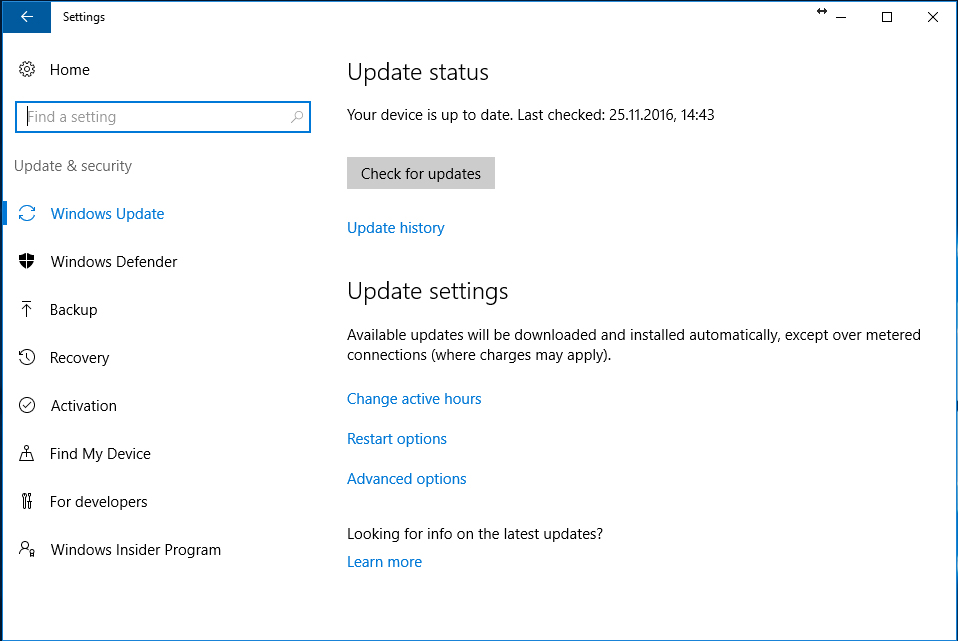
Deaktivering kan bare gjøres hvis vi fullstendig stopper (deaktiverer) Windows-tjenesten som er ansvarlig for Windows-oppdateringer (wuauserv).
1. Vi åpner “Løp” (Windows-tast + R), går vi inn “tjenester.msc” og trykk Enter for å åpne Windows Services-panelet.
2. Se etter Windows Update i listen over tjenester. Som standard sendes denne tjenesten til modulen “Håndbok” eller “Automatisk”.
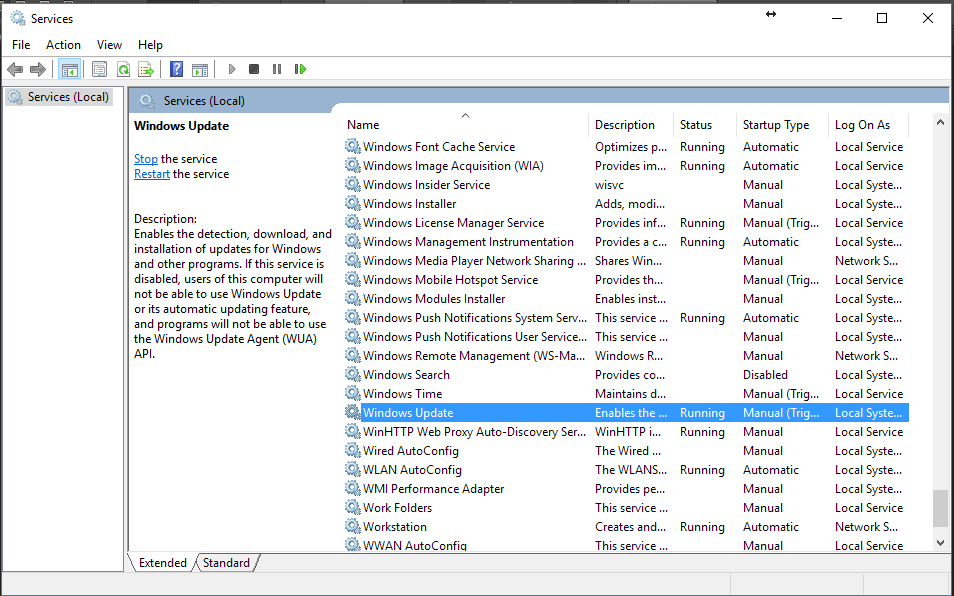
3. Høyreklikk på Windows -oppdatering valgt > Egenskaper, og til høyre “Oppstartstype:” Vi velger “Deaktiver“.
Dette betyr at prosessen med å sjekke, laste ned og installere oppdateringer for Windows 10 ikke lenger starter når systemet åpnes.
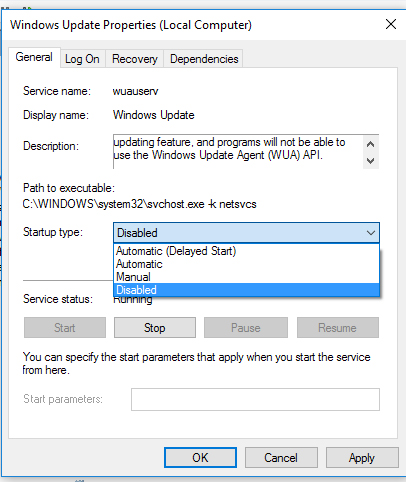
Tjenestenavn:wuauserv
Aktiverer gjenkjenning, nedlasting og installasjon av oppdateringer for Windows og andre programmer. Hvis denne tjenesten er deaktivert, vil ikke brukere av denne datamaskinen kunne bruke Windows Update eller dens automatiske oppdateringsfunksjon, og programmer vil ikke kunne bruke Windows Update Agent (WUA) API.
Det bør nevnes at wuauserv-tjenesten aldri vil bli sett på som kjørbar i Task Manager. Den renner undersvchost.exe, en kjørbar fil som inneholder en stabel med Windows-tjenester.
På denne måten kan du deaktivere oppdateringer på Windows 10-operativsystemet, hvis det er nødvendig.


Du kan også være interessert i...

3 tanker om “Hvordan kan vi deaktivere oppdateringer i Windows 10 [Deaktiver Windows 10 -oppdateringer]”
uttalelse “et oppdatert system er et mer stabilt og sikrere system” det er ikke helt sant. Jeg kjenner mange mennesker som aldri har oppdatert i Windows 7… og systemet er stabilt! Hva med “sikker”… det avhenger av tolkningen, om du vil “Microsoft sikkerhet” eller jeg forsikrer deg! Fordi Microsoft, starter med Windows 8 og fortsetter med Windows 10, har blitt ganske fornærmende… Jeg personlig har like stor tro på Microsoft som jeg ville på den som selger poteter i markedet… skam på systemene deres!
Når det gjelder å stoppe wuauserv… etter at du har satt den på “Deaktiver” startet du på nytt, så sjekket du tjenesten? Den vil reaktiveres… Løsningen er annerledes…
Hallo,
Hvis du starter PC-en på nytt, vil du se at det ikke er mulig å gjøre oppdateringene. Jeg vet ikke hva du gjorde der, men du kan ikke oppdatere hvis du følger trinnene i veiledningen.
Hva med “sikkerhet” et oppdatert system var det ofte problemer med nye typer virus som ble løst ved hjelp av oppdateringer. Saken er at denne sikkerheten også avhenger av brukeren. Hvilke sider har han tilgang til, hvilke programmer installerer han og spesielt hvor får han dem. Da jeg sa at det er et system “tryggere”, jeg refererte ikke til Microsofts retningslinjer, men til tredjeparter som kunne få tilgang til et viruset system. Når det gjelder Microsoft…takk Gud for at jeg ikke bruker Windows og etc. Office bortsett fra når jeg gjør opplæringsprogrammer. Apple er tryggere ;-)
Smart idé