


Microsoft har designet de nyeste versjonene av Windows ganske bra, og ca for å oppdatere driverne i Windows 11 (driveroppdatering) mesteparten av tiden er det ikke nødvendig. Windows Update-systemet bringer hele tiden de nyeste versjonene av driverne, og alt du trenger å gjøre er å angi en konstant oppdateringsfrekvens.
Innhold
Det er også scenarier der Windows Update ser etter de mest optimaliserte driverne både for maskinvarekomponentene til PC-en eller den bærbare datamaskinen, så vel som for hjelpekomponentene. Hvis noe ikke fungerer som det skal med en intern komponent (som grafikkortet, prosessoren) eller hjelpekomponenter (webkamera, skriver) kan du få tilgang til de valgfrie driveroppdateringene. Driveroppdateringer i Windows 11.
I situasjonen der alt fungerer bra på operativsystemet og alle maskinvarekomponenter fungerer i optimale parametere, er driveroppdateringer meningsløse. Det hender ofte at noen valgfrie oppdateringer fører til problemer med driften av skriveren, skjermkortet, webkameraet, skjermen eller andre komponenter.
Hvordan oppdatere drivere i Windows 11 – Valgfrie oppdateringer
Windows Update → Advanced options → Optional Updates
For å oppdatere drivere i Windows 11 er det to veldig enkle metoder. Den første er over Windows Update → Advanced options.
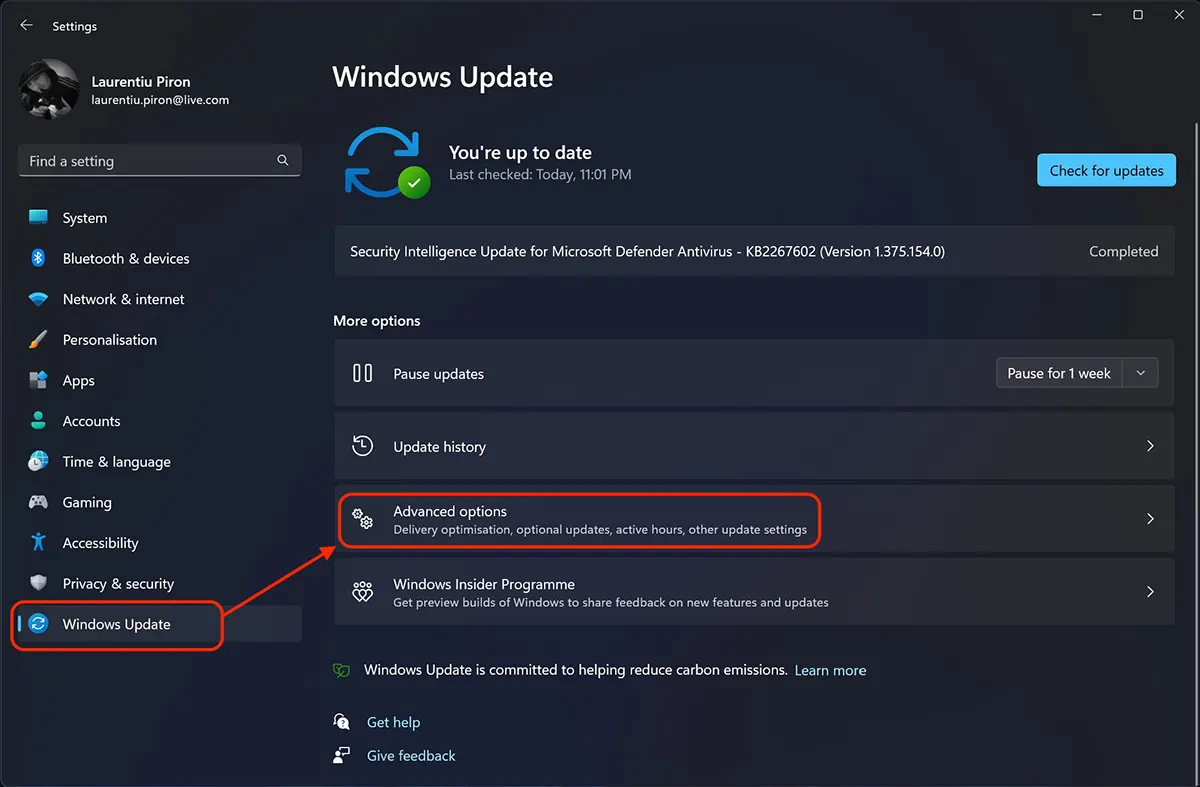
De “Advanced options” vi har flere styringsverktøy Windows 11 Updates. Herfra kan vi velge om vi vil motta oppdateringer fra andre Microsoft-produkter sammen med Windows-oppdateringer. Vi kan bestemme om oppdateringer skal lastes ned når vi har en målt internettforbindelse (de fleste tilkoblinger gjennom 4G eller 5G mobilabonnement).
Også kl “Avanserte alternativer” vi har også alternativet som interesserer oss for denne opplæringen. Optional updates.
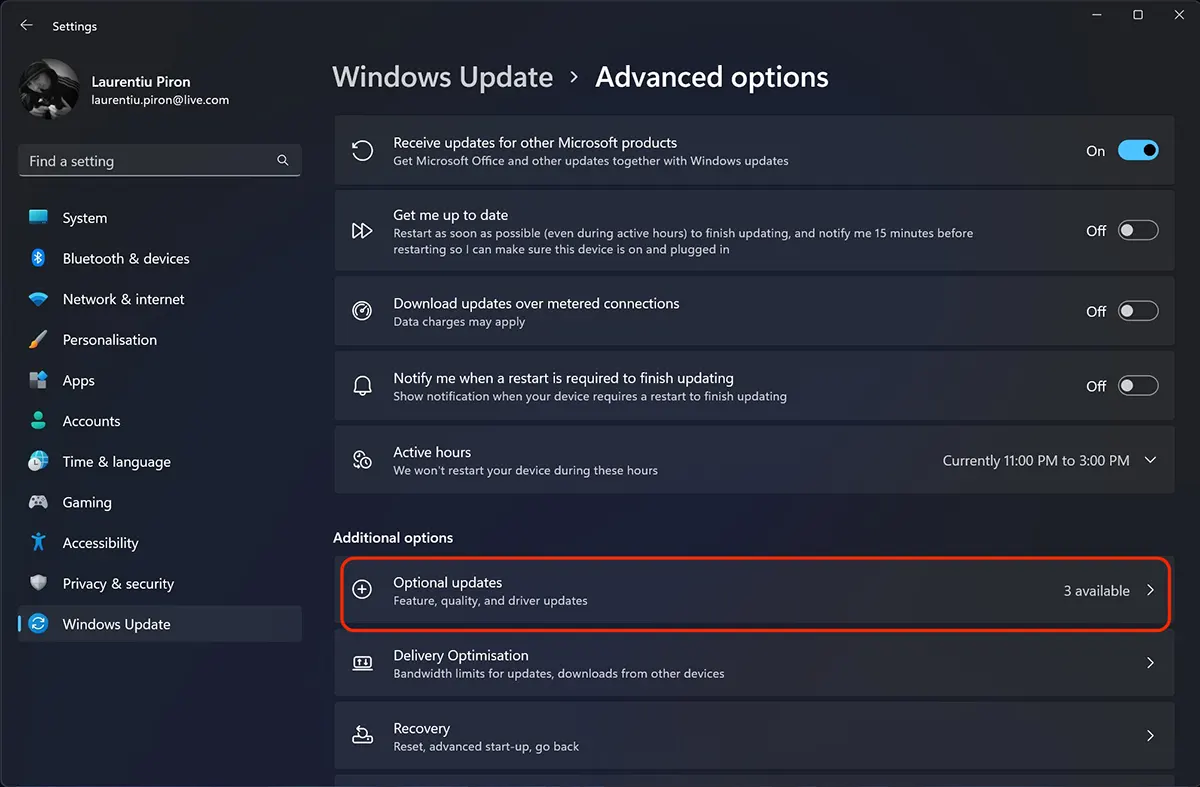
I “Optional updates” Jeg får ofte driveroppdateringer som Microsoft ikke anbefaler. Bare for systemet fungerer det i normale parametere med drivere som allerede er installert, noen driveroppdateringer er oppført som valgfrie.
Hvis du fortsatt støter på problemer med noen komponenter, kan du oppdatere driverne i Windows 11 via “Optional Updates“.
Velg driveren for komponenten som interesserer deg fra listen over valgfrie oppdateringer, og deretter “Donwload & Install“.
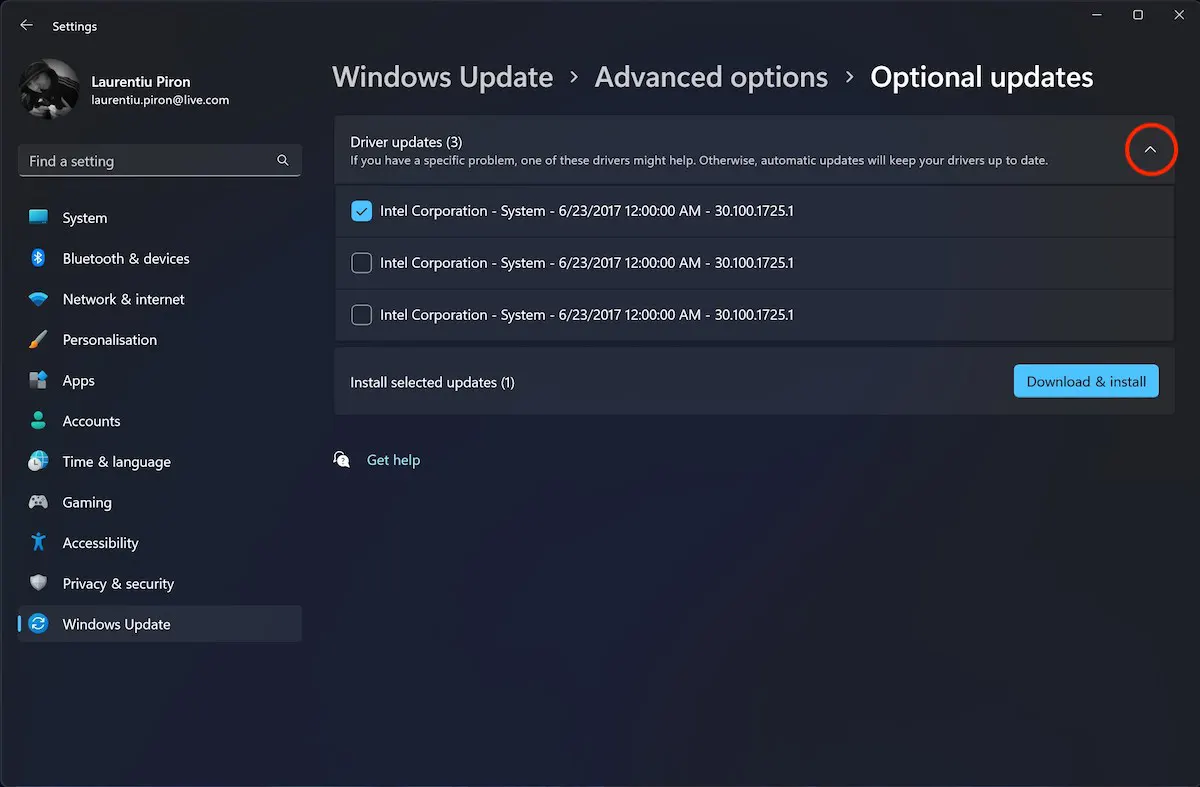
Etter å ha installert den nye driveren, håper du at alt vil fungere normalt. Ellers anbefales det å gå tilbake til den gamle driverversjonen.
Oppdater driveren via Device Manager
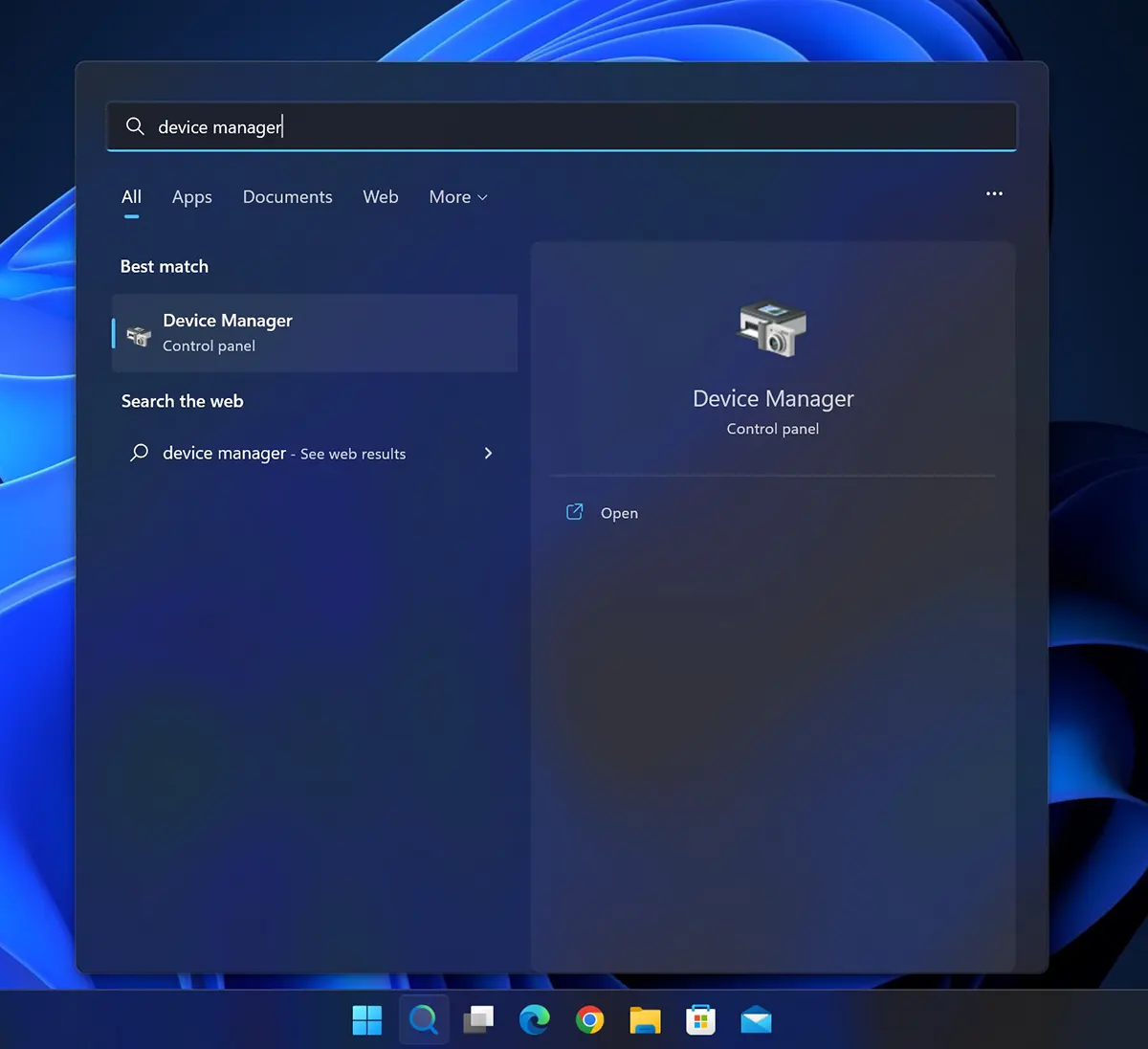
En annen metode som vi kan oppdatere driverne til noen PC- eller bærbare komponenter i Windows 11 er gjennom Computer Management > Device Manager.
“Start” i Windows 11, prøv “device manager” Og åpen “Device Manager“.
Her har vi listen over alle maskinvarekomponentene til PC-en eller bærbare eller periferiutstyr som vi trenger drivere for. Klikk på maskinvarekomponenten som du vil oppdatere driveren for, høyreklikk og “Update driver“.
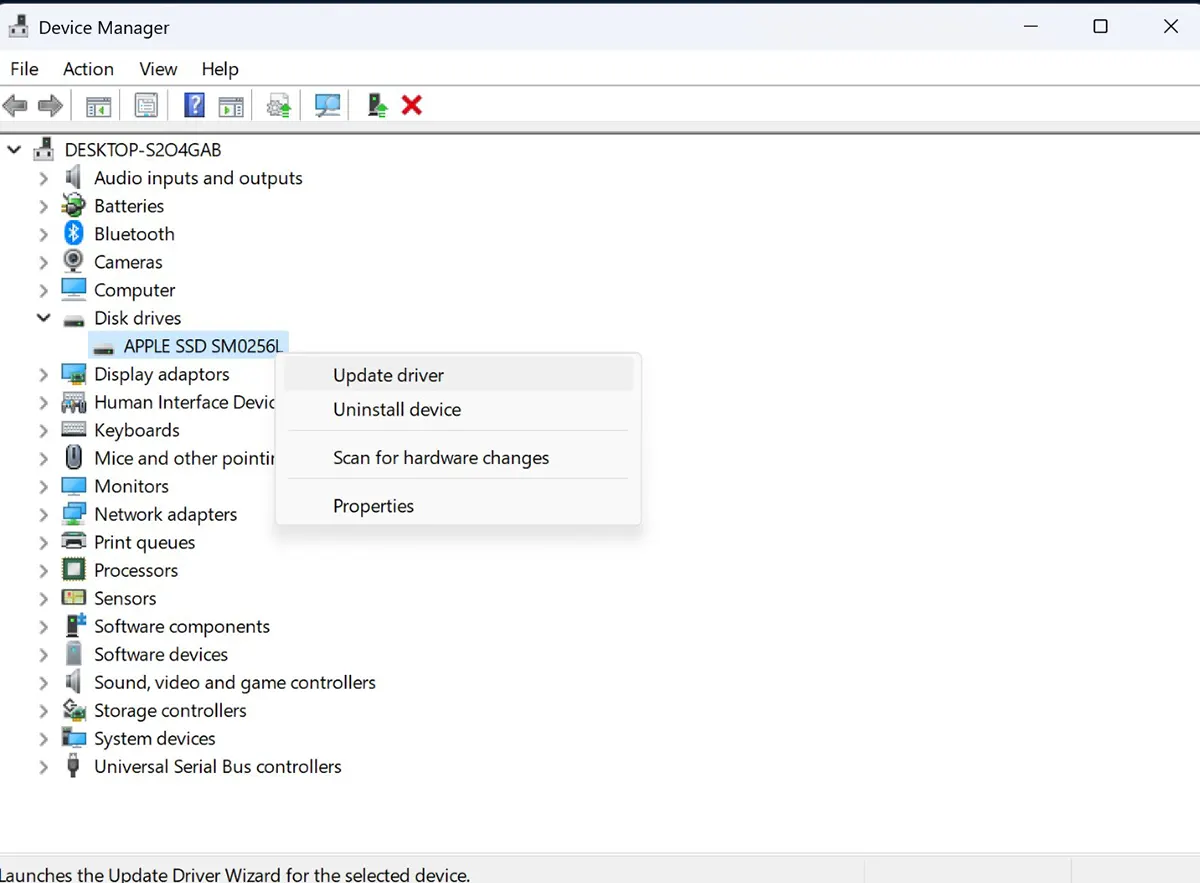
I opplæringen min tok jeg driveroppdatering for “Disk drivers” → “APPLE SSD“.
I panelet Oppdater drivere som åpnes, har du to oppdateringsmetoder. Automatisk driversøk og installere de beste versjonene (Search automatically for drives) eller manuelt søk, når du må angi det nøyaktige stedet hvor sjåføren er (Browse my computer for drives).
Det første alternativet er alltid å foretrekke.
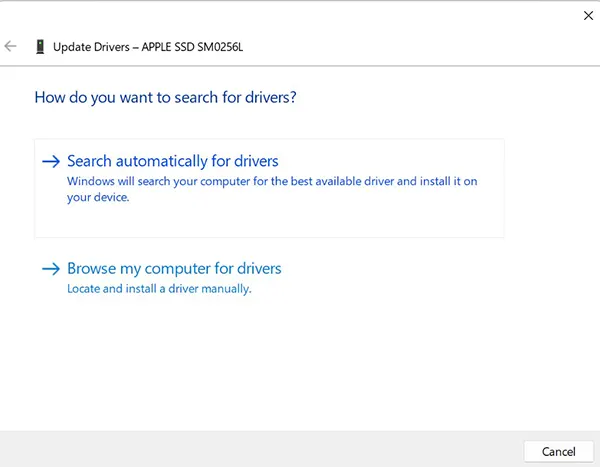
Vent til oppdateringssystemet søker etter den beste tilgjengelige driverversjonen for komponenten du valgte.
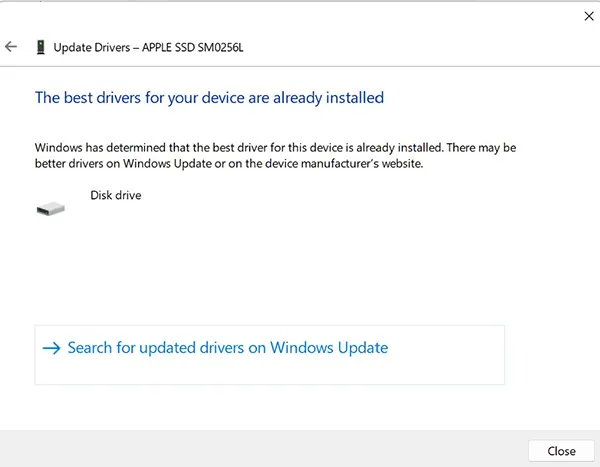
I eksemplet mitt fra denne opplæringen var det ikke nødvendig å installere en annen driverversjon for komponenten jeg valgte. Den beste driveren er allerede installert. “The best drivers for your device are already installed”.
Opplæringskonklusjon
Ved å følge denne veiledningen kan du være teknisk, men du vil definitivt være i stand til å løse et problem relatert til driverne til en maskinvarekomponent på din PC eller bærbare datamaskin. Ikke gjør unødvendige oppdateringer hvis alt fungerer, med mindre du er sikker på at den komponenten ikke fungerer innenfor normale parametere.


Du kan også være interessert i...

2 tanker om “Hvordan oppdatere drivere i Windows 11 – Den enkleste metoden”
Det er en stor forskjell i forhold til Windows 7 og en stor forskjell i forhold til Windows XP. Veldig nyttig for å oppdatere drivere.
Det er virkelig en stor forskjell. Jeg håper Microsoft finner en løsning med sikkerhetsoppdateringer i bakgrunnen på en mye roligere måte.