


Pradedant nuo „Windows Vista“, „Microsoft“ nusprendė paslėpti pagal nutylėjimą Administratoriaus paskyra sistemos saugumo sumetimais. Kai atliekame a instaliacija sistemos Windows, be to Vartotojo abonementas kuriuos mūsų prašoma sukurti diegimo proceso metu (tai bus vartotojas, kurį vėliau pagal numatytuosius nustatymus naudosime prisijungdami prie sistemos) vis dar yra sukurti dvi papildomos sąskaitos, abu neaktyvus (arba paslėptas) pagal numatytuosius nustatymus. Viena iš dviejų papildomų paskyrų yra user-ul Svečias (kurią administratoriaus teises turintis vartotojas gali suaktyvinti vartotojams, kurie neturi nuolatinė prieiga prie sistemos, į neleisti diegti programų arba pakeisti sistemos nustatymus pagal juos), o kitas yra user-ul administratorius.
Desi Administratoriaus paskyra sistemoms Windows keisti nereikia Sistemos nustatymai arba taikyti tam tikrus apribojimai (sistemos diegimo proceso metu sukurta vartotojo paskyra turi Administratoriaus privilegijos, skirtumas tarp šios paskyros ir numatytosios sistemos administratoriaus paskyros yra tas, kad pirmoji yra sąlygojo UAC, o paskutinis negauna atitinkamų įspėjimų), tai dažnai naudojama trikčių šalinimas (sistemos remontas arba tam tikras Nustatymai jo).
Jei esate vienas iš vartotojų, kurie pasirinko išbandyti versiją Techninė peržiūra operacinės sistemos „Windows 10“ ir tu nori suaktyvinkite numatytąją administratoriaus paskyrą šios sistemos, galite tai padaryti vadovaudamiesi toliau pateiktomis instrukcijomis.

Kaip suaktyvinti paslėptą administratoriaus paskyrą „Windows 10“ techninėje peržiūroje?
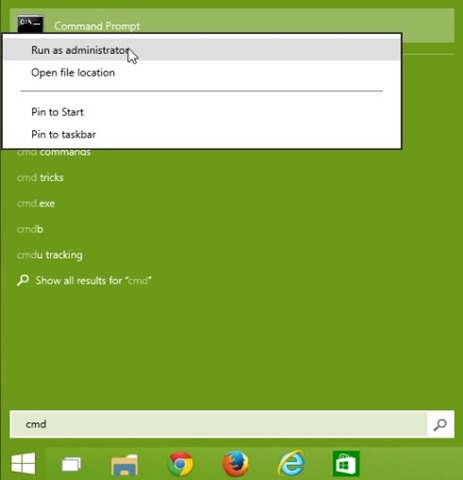
Atidaryk vieną Komandos raginimas Cu Administratoriaus privilegijos (Skonis cmd į Pradėti meniu arba Pradėkite ekraną, tada dešiniuoju pelės mygtuku spustelėkite rezultatas Rodoma komandų eilutė ir pasirinkite Vykdykite kaip administratorius)
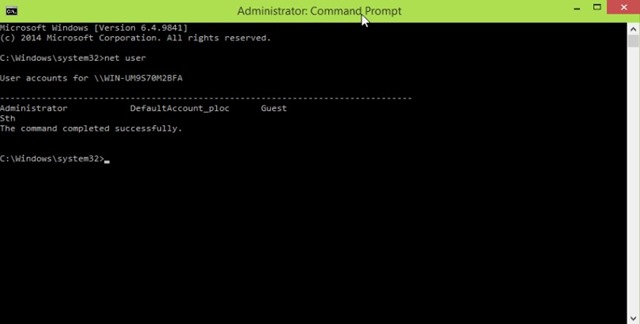
Komandoje „Open Window Type“ tinklo vartotojas Ir duok Įveskite parodyti visus vartotojų paskyros sistemos
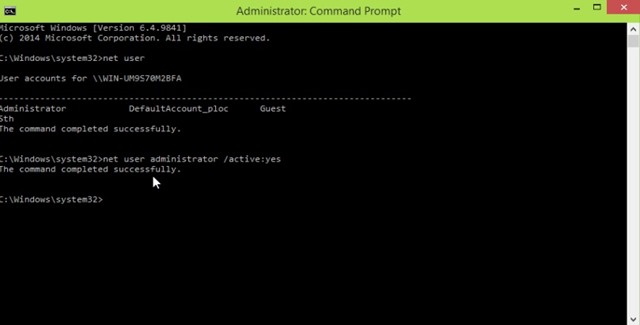
tada, už a suaktyvinkite numatytąją administratoriaus paskyrą, skonio komanda tinklo vartotojo administratorius /active:yes (tą pačią komandą galite naudoti a suaktyvinti svečio paskyrą, pavyzdžiui tinklo vartotojo svečias /aktyvus:taip)
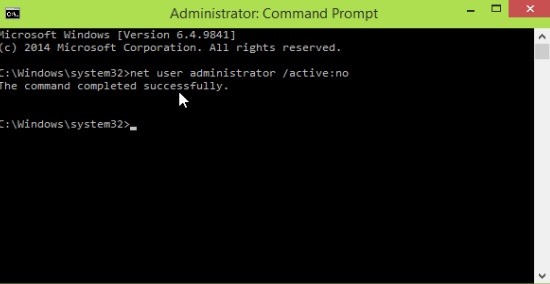
Jei vėliau norėsite Išjungti vėl numatytoji administratoriaus paskyra, naudokite komandą (taip pat komandų eilutėje su administratoriaus teisėmis) tinklo vartotojo administratorius /aktyvus:ne (tą pačią komandą galite naudoti a išjungti svečio vartotoją ar bet kuris kitas Cont de De De Vartotojas iš sistemos; tiesiog pakeiskite administratorius Cu vartotojo vardas atitinkamai).
Pastabos: jei trikčių šalinimui nebūtinai reikalinga numatytoji sistemos administratoriaus paskyra, šios paskyros aktyvinti ir naudoti nerekomenduojama. Mokymo programa taip pat suderinama su ankstesnėmis „Windows“ versijomis (pradedant „Windows Vista“).
Slapti nustatymai – Kaip įjungti numatytąją administratoriaus paskyrą sistemoje „Windows 10“.


Galbūt jus taip pat domina...

Viena mintis “Kaip galime suaktyvinti numatytąją administratoriaus paskyrą „Windows 10“.”
Vaikinai, man ši komanda nepasiteisino…padėk man!