


Jei norite suformatuoti FAT32 didesnę nei 32 GB talpos USB atmintinę (USB atmintinę) naudodami „Windows 10“ operacinę sistemą, šiame vadove žingsnis po žingsnio pamatysite, kaip teisingai suformatuoti.
Mes tiksliai nežinome, kodėl „Microsoft“ pasirinko negali būti suformuota FAT32 laikmenos USB Stick (Flash Drive) didesnė nei 32 GB. Bent jau ne taikant tradicinį dešiniojo pelės mygtuko paspaudimo metodą drive → Format → File system : FAT32.
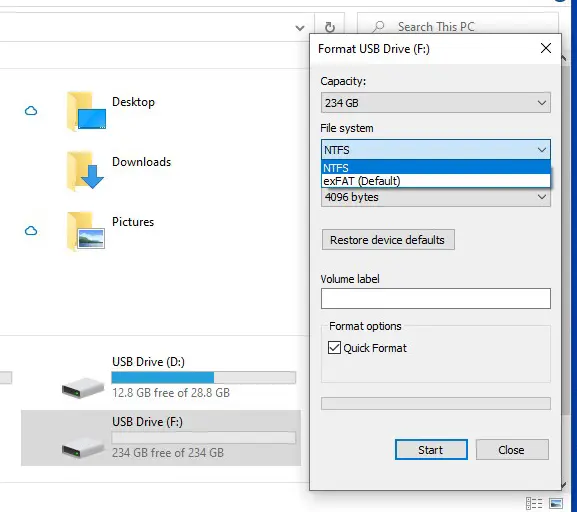
Sandėliavimo vienetams USB Drive didesnė nei 32 GB, ši formatavimo parinktis FAT32 trūksta „Windows 10“ operacinėje sistemoje. Jie gali būti suformatuoti tik teoriškai NTFS arba exFAT. Tačiau praktiškai yra labai paprastas metodas, kuriuo galite FAT32 formatuoti didesnį nei 32 GB USB diską naudodami paprastą komandą PowerShell arba komandų eilutėje.
Kaip suformatuoti „FAT32“ USB diską (USB Stick), didesnį nei 32 GB „Windows 10“
Norėdami FAT32 formatuoti USB diską (USB atmintinę), didesnį nei 32 GB sistemoje Windows 10, turite atlikti šiuos veiksmus:
1. Nustatykite prie sistemos prijungto „Flash Drive“ disko raidę. Paprasčiausias, žr “This PC” arba per komandinę eilutę, vykdomą komandinėje eilutėje arba PowerShell:
wmic logicaldisk get deviceid, volumename, description1. Nustačius „flash drive“ raidę, vykdykite komandą:
Atsargiai! Ši komanda ištrins visus duomenis iš atminties disko!
formatas /FS:FAT32 F:
Kur “F:” yra raidė (disko raidė) iš „flash drive“, prijungto prie kompiuterio.
Paleidę komandinę eilutę palaukite, kol baigsis formatavimo procesas.
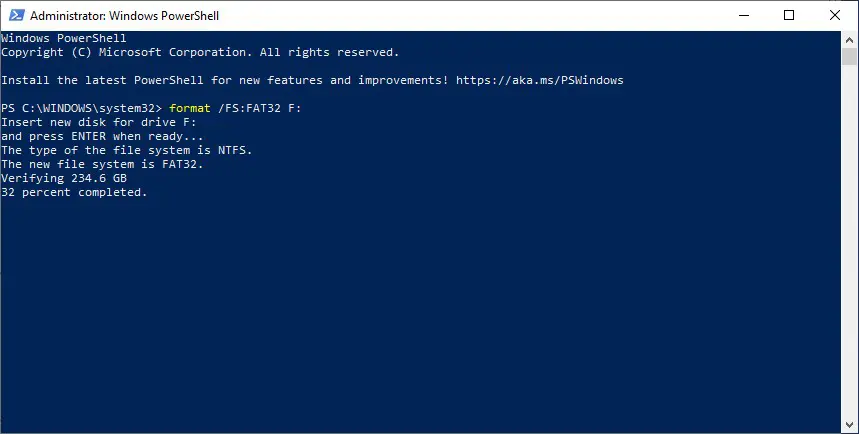
Tai gali užtrukti ilgiau, jei išorinės laikmenos tūris yra didesnis nei 32 GB. Turėjome šiek tiek palaukti, kol jis baigs formatuoti 256 GB USB diską.
Kai garsas didesnis, po kurio laiko gali pasirodyti klaidos pranešimas: “The volume is too big for FAT32“. Tokiu atveju rekomenduojama iš naujo suformatuoti diską sistemoje NTFS, tada atidarykite komandų eilutę arba „PowerShell“ su administratoriaus teisėmis ir atlikite a konvertavimas iš NTFS į FAT32, pagal komandą:
konvertuoti F: /FS:FAT32
Paprastai, jei jau turite „flash drive“, suformatuotą NTFS sistemoje, bet norite jį konvertuoti į FAT32, jame saugomi duomenys neturėtų būti paveikti. Tačiau verta turėti atsarginę duomenų kopiją. Konvertavimo proceso metu įvyko klaida “NTFS to FAT32” gali sukelti duomenų praradimą.


Galbūt jus taip pat domina...

2 mintys apie “Kaip suformatuoti „FAT32“ USB diską (USB Stick), didesnį nei 32 GB „Windows 10“”
Neįmanoma konvertuoti iš NTFS į FAST32. Komandų eilutėje atrodo, kad konversija nepriimama.
Pažiūrėkite, kaip pavadintas „flash drive“.…E, F ar kitą raidę ir pakeiskite ją eilės tvarka.