

Hvis du vil FAT32-formatere en USB-stasjon (USB-pinne) større enn 32 GB på Windows 10-operativsystemet, vil du i denne opplæringen se trinn for trinn hvordan du kan formatere riktig.
Vi vet ikke nøyaktig hvorfor Microsoft valgte det kan ikke dannes FAT32 lagringsmedier USB Stick (Flash Drive) større enn 32 GB. I hvert fall ikke gjennom den tradisjonelle høyreklikkmetoden drive → Format → File system : FAT32.
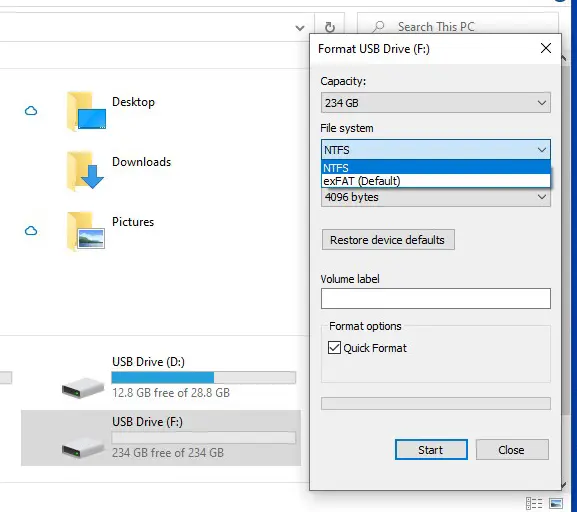
For lagringsenheter USB Drive større enn 32 GB, dette formateringsalternativet FAT32 mangler på Windows 10-operativsystemet. De kan bare teoretisk formateres NTFS eller exFAT. Praktisk talt er det en veldig enkel metode som du kan bruke til å FAT32-formatere en USB-stasjon som er større enn 32 GB ved å bruke en enkel kommando i PowerShell eller kommandoprompt
Hvordan formatere FAT32 En USB -stasjon (USB -pinne) større enn 32 GB på Windows 10
For å FAT32 formatere en USB-stasjon (USB-pinne), større enn 32 GB på Windows 10, må du gjøre følgende:
1. Identifiser stasjonsbokstaven til Flash-stasjonen som er koblet til systemet. Den enkleste, se i “This PC” eller gjennom kommandolinjen utført i ledetekst eller PowerShell:
wmic logicaldisk get deviceid, volumename, description1. Etter å ha identifisert flash-stasjonsbokstaven, utfør kommandoen:
Forsiktig! Denne kommandoen vil slette alle data fra lagringsstasjonen!
format /FS:FAT32 F:
Hvor “F:” er bokstaven (Drive Letter) på flash-stasjonen koblet til PC-en.
Etter å ha kjørt kommandolinjen, vent til formateringsprosessen er ferdig.
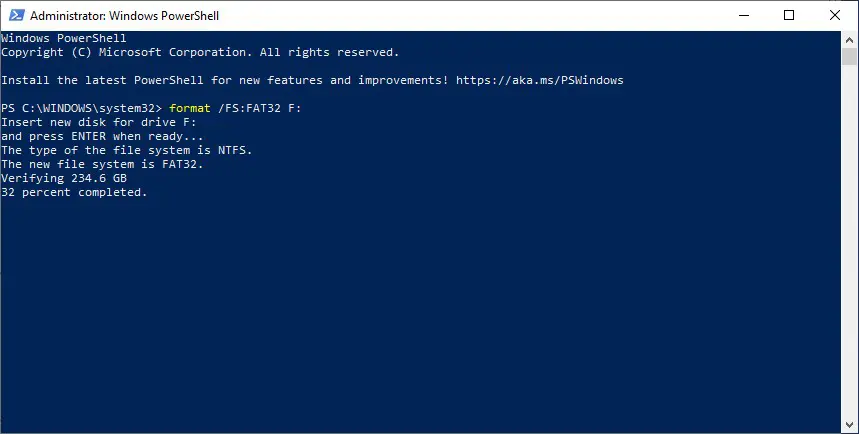
Det kan ta lengre tid hvis volumet på det eksterne lagringsmediet er større enn 32 GB. Vi måtte vente en stund på at den skulle fullføre formateringen av en 256 GB USB-stasjon.
Ved høyere volum kan feilmeldingen vises etter en stund: “The volume is too big for FAT32“. I dette tilfellet anbefales det å formatere stasjonen på nytt i systemet NTFS, åpne kommandoprompt eller PowerShell med administratorrettigheter og gjør en konvertering fra NTFS til FAT32, etter kommando:
konverter F: /FS:FAT32
Normalt, hvis du allerede har en flash-stasjon formatert i NTFS-systemet, men ønsker å konvertere den til FAT32, bør ikke dataene som er lagret på den bli påvirket. Det er imidlertid greit å ha en sikkerhetskopi av dataene dine. Det oppstod en feil under konverteringsprosessen “NTFS to FAT32” kan føre til tap av data.


Du kan også være interessert i...

2 tanker om “Hvordan formatere FAT32 En USB -stasjon (USB -pinne) større enn 32 GB på Windows 10”
Det er IKKE mulig å konvertere fra NTFS til FAST32. Det fremgår av ledeteksten at konverteringen ikke er akseptert.
Se hvordan flash-stasjonen heter…E, F eller en annen bokstav, og endre den i rekkefølgen.