


Skjønt i det siste stickurile USB de endte opp med å ha lagringsplass ganske stor, i Windows XP de kan bare formateres FETT eller FAT32 (det er kjent at i FAT/FAT32 overføringsgrensen er 4 GB/fil – for eksempel vil du ikke kunne overføre et spill som er større enn 4 GB til en FAT-formatert USB-pinne). Men en liten en systemjustering kan hjelpe deg med å formatere USB-pinnen og inn NTFS. Noe som gir flere fordeler (først av alt, sikkerhet – i NTFS-format kan du tildele TILLATELSE forskjellig avhengig av filene og brukerne, eller du kan krypter filer med XP; du kan komprimere filene dermed spare plass; du kan lage partisjoner), men også små ulemper (systemene Linux eller versjoner av Windows eldre enn Windows 2000 kan ikke lese NTFS-formaterte systemfiler; krypterte filer på en NTFS-formatert USB-pinne kan bare nås fra brukeren, implisitt PC-en som de ble kryptert på).
For å formater NTFS og USB-pinne, koble enheten til PC-en, og høyreklikk deretter på Min datamaskin og velg Administrere. Klikk deretter på Enhetsbehandling og åpne menyen nedenfor Diskstasjoner. Klikk-høyre på USB -stasjon (Generisk USB Flash Disk USB-enhet), velg Egenskaper og gå til fanen Retningslinjer. Velg fra de to viste alternativene Optimaliser for ytelse (standard er valgt Optimaliser for rask fjerning) og klikk deretter Ok.
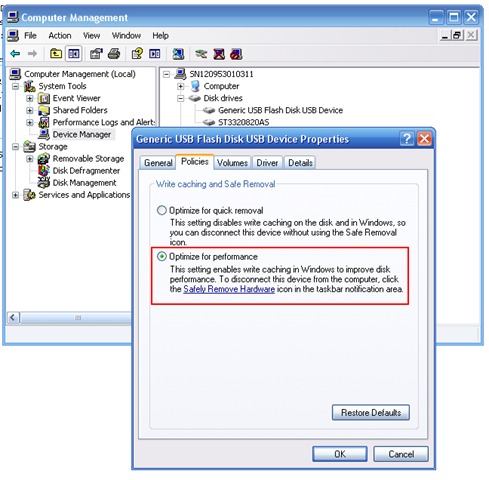
Dette alternativet aktiverer skriving av cacher på stasjonen, slik at den kan formateres som NTFS.
Etter å ha aktivert dette alternativet, gå til Min datamaskin, høyreklikk på USB-pinnen og velg Format. I menyen nedenfor Filsystem du vil også legge merke til muligheten til å formatere NTFS.
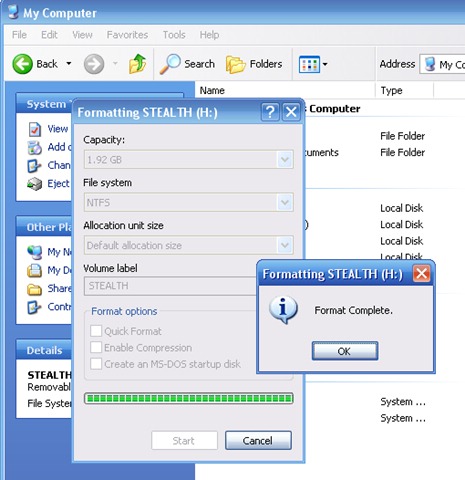
Og det er det! ;) Nå har du en stick USB-format i NTFS.


Du kan også være interessert i...

47 tanker om “Med formatet NTFS og USB-pinne i Windows XP”