


Kuigi viimasel ajal kleepuv USB nad said lõpuks panipaik üsna suur, sisse Windows XP neid saab ainult vormindada RASV või FAT32 (on teada, et FAT/FAT32 edastuslimiit on 4 GB/fail – Näiteks ei saa te FAT-vormingus USB-mälupulgale üle kanda mängu, mis on suurem kui 4 GB). Aga väike süsteemi näpistamine aitab teil vormindada USB-mälupulka ja sisse NTFS. Midagi, millel on mitmeid eeliseid (eelkõige turvalisus - NTFS-vormingus saate eraldada Luba erinevad sõltuvalt failidest ja kasutajatest või saate krüptida failid XP abil; sa saad failid tihendada säästes seega ruumi; sa saad luua vaheseinu), aga ka väikseid puudusi (süsteemid Linux või Windowsi versioonid, mis on vanemad kui Windows 2000 ei saa lugeda NTFS-vormingus süsteemifaile; NTFS-vormingus USB-mälupulgal olevatele krüptitud failidele pääseb juurde ainult kasutajalt, kaudselt arvutilt, millel need krüpteeriti).
Selleks NTFS-vormingus ja USB-mälupulgal, ühendage seade arvutiga ja seejärel paremklõpsake Minu arvuti ja valige Juhtima. Seejärel klõpsake Seadmehaldur ja avage allolev menüü Kettadraivid. Paremklõpsake USB -draiv (Üldine USB-mälupulk USB-seade), valige Omadused ja minge vahekaardile Eeskirjad. Valige kahe kuvatud valiku hulgast Optimeerige jõudluse jaoks (vaikimisi on valitud Optimeerige kiireks eemaldamiseks) ja seejärel klõpsake Ok.
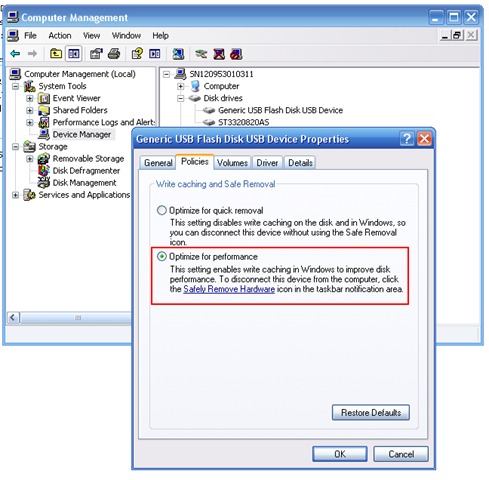
See valik aktiveerib draivi vahemälude kirjutamise, mis võimaldab selle vormindada NTFS-ina.
Pärast selle valiku aktiveerimist minge aadressile Minu arvuti, paremklõpsake USB-mälupulgal ja valige Formaat. Allolevas menüüs Failisüsteem märkate ka NTFS-i vormindamise võimalust.
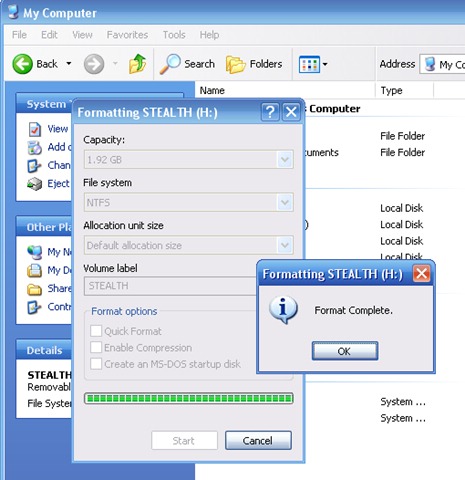
Ja ongi kõik! ;) Nüüd on sul üks USB-mälupulk NTFS-vormingus.


Samuti võite olla huvitatud...

47 mõtet “Kasutage Windows XP-s vormindatud NTFS-i ja USB-mälupulka”