


Obwohl in letzter Zeit USB-Stick Am Ende hatten sie es Stauraum ziemlich groß, in Windows XP Sie können nur formatiert werden FETT oder FAT32 (Es ist bekannt, dass in FAT/FAT32 Das Übertragungslimit beträgt 4 GB/Datei – Beispielsweise können Sie ein Spiel, das größer als 4 GB ist, nicht auf einen FAT-formatierten USB-Stick übertragen. Aber ein kleiner Systemoptimierung kann Ihnen beim Formatieren Ihres USB-Sticks helfen NTFS. Etwas, das mehrere Vorteile bietet (zuallererst Sicherheit – im NTFS-Format können Sie zuordnen ERLAUBNIS je nach Dateien und Benutzern unterschiedlich oder Sie können Dateien mit XP verschlüsseln; du kannst Komprimieren Sie die Dateien dadurch platzsparend; du kannst Partitionen erstellen), aber auch kleine Nachteile (die Systeme Linux oder Windows-Versionen älter als Windows 2000 NTFS-formatierte Systemdateien können nicht gelesen werden; Auf verschlüsselte Dateien auf einem NTFS-formatierten USB-Stick kann nur von dem Benutzer aus zugegriffen werden, implizit von dem PC, auf dem sie verschlüsselt wurden.
Um zu Formatieren Sie NTFS auf einem USB-Stick, verbinden Sie das Gerät mit dem PC und klicken Sie dann mit der rechten Maustaste auf Mein Computer und auswählen Verwalten. Klicken Sie dann auf Geräte -Manager und öffnen Sie das Menü unten Festplatten. Klicken Sie mit der rechten Maustaste auf USB-Laufwerk (Generisches USB-Flash-Disk-USB-Gerät), wählen Eigenschaften und gehen Sie zur Registerkarte Richtlinien. Wählen Sie aus den beiden angezeigten Optionen aus Optimieren Sie die Leistung (Standard ist ausgewählt Optimieren Sie für eine schnelle Entfernung) und klicken Sie dann OK.
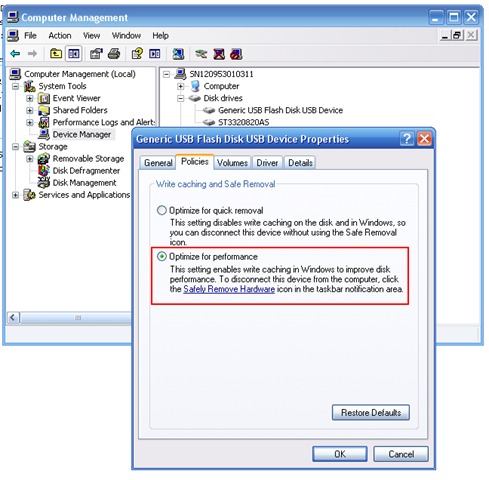
Diese Option Aktiviert das Schreiben von Caches auf dem Laufwerk, sodass es als NTFS formatiert werden kann.
Nachdem Sie diese Option aktiviert haben, gehen Sie zu Mein Computer, Rechtsklick auf den USB-Stick und auswählen Format. Im Menü unten Dateisystem Sie werden auch die Option zum Formatieren von NTFS bemerken.
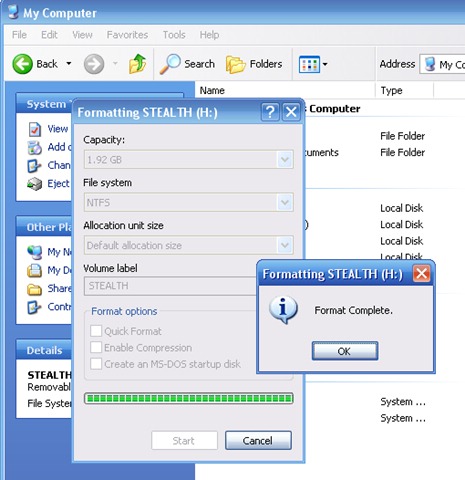
Und das ist es! ;) Jetzt hast du eins Stick USB-Format NTFS.


Vielleicht interessieren Sie sich auch für...

47 Gedanken zu “Mit NTFS auf USB-Stick unter Windows XP formatieren”