


Nylig har antall brukere som foretrekker å (re)installere operativsystemet favoritt fra en USB-stick oppstartbar har økt mye, først og fremst fordi antall brukere også har økt netbooks/mini-bærbare datamaskiner (disse leveres ikke med en enhet CD/DVD-ROM, i stedet har de minst én port USB), men spesielt på grunn av at installasjonen gjøres mye raskere enn fra CD eller DVD. Pluss en USB-pinne den tar mindre plass og er mye lettere å transportere, mer holdbar og kan brukes om igjen når som helst.
For brukere som er fans av begge Windows XP også Windows 7, eller som ennå ikke har bestemt seg for å gi opp en helt OS til fordel for den andre (og omvendt :D), ville den mest hensiktsmessige løsningen være å lage en USB-pinne multi-bootabil å inneholde installasjonsfilene til begge systemene (de som ønsker å lage en usb-stick kan bare startes opp med XP eller bare med Windows 7 vi anbefaler dem å gå her eller her). Følgende kombinasjoner kan også velges: XP-Vista, 2000-Vista, 2000-7.
Vil du lage en USB-stick multibootabil Windows XP-Windows 7?
Å lage en usb-stick multibootabil XP/7 du trenger:
- og USB-pinne på minst 4 GB formatert FAT32 (daca Vista eller 7 er av 64 å være bruk en pinne av 8 GB)
- WinSetupFromUSB
WinSetupFromUSB Det er o Gratis søknad som ikke krever installasjon (bærbar) og som lar brukere lage en oppstartbar USB-pinne som inneholder to forskjellige Windows-operativsystemer (i dette tilfellet Windows XP og Windows Vista). I tillegg kan den opprettede multibootable pinnen legges til (avhengig av preferanser) og UBCD (Ultimate Boot CD – pakke med programvare for diagnostisere og reparere oppstartsproblemer eller av hdds), BartPE (o varianta lys en Windows XP 32-bit) eller ulike varianter av Linux operativsystemer.
Hvordan bruker jeg WinSetupFromUSB?
- kjør applikasjonen og sørg for at den oppdager USB-pinnen riktig
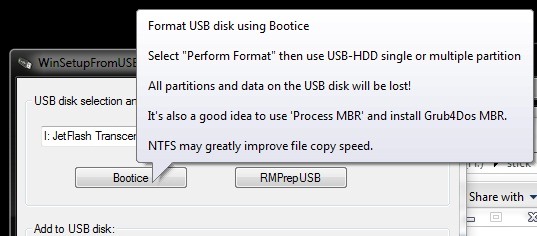
- hvis pinnen allerede er formatert FAT32 og har nok ledig plass for begge operativsystemene, gå til neste trinn; hvis pinnen ikke har nok plass til Windows-installasjonsfilene eller ikke er FAT32-formatert, bruk ett av alternativene Bootice eller RNPrepUSB (integrert i WinSetupFromUSB) for å forberede pinnen for neste trinn
- sjekke Windows 2000/XP/2003-oppsett og Windows Vista/7/Server 2008 Setup/PE/RecoveryISO og naviger etter tur til mappene som inneholder installasjonsfilene for Windows XP og installasjonsfilene for Windows 7 (hvis du har installasjonsbilder av de to Windows-systemene, kan du montere dem på Virtuelle DVD-ROM-er (vi anbefaler Virtual Clone Drive), eller du kan trekke ut innholdet deres (i forskjellige mapper) ved å bruke winrar eller 7-zip); valgfritt kan du velge å krysse av for ett av de tre andre alternativene, men bare hvis du har Verktøysider eller de respektive systemene, og spesielt hvis du vet hvordan eller med hva det spises disse. :D
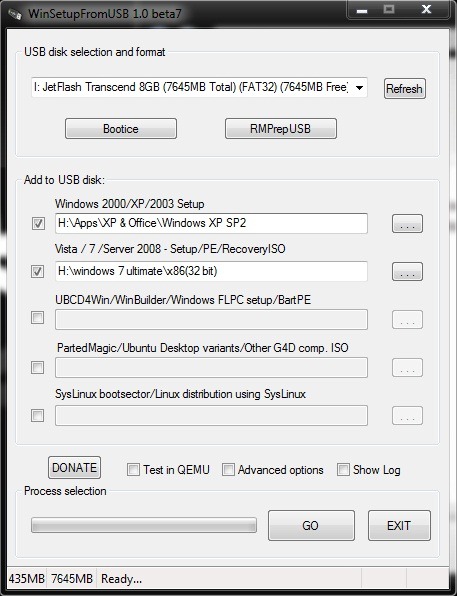
- Klikk på GÅ og væpn deg med litt tålmodighet fordi det er meget mulig at prosessen med å lage den multi-oppstartbare USB-pinnen vil ta ~ en time. Men ventetiden er verdt det, for på slutten av det vil du ha en stick USB multi-bootabil Windows XP/Windows 7 som du vil kunne bruke til å installere de respektive operativsystemene på alle datamaskiner du ønsker (forutsatt at de støtter oppstart fra USB).
Merk: WinSetupFromUSB er kompatibel med alle versjoner av Windows 2000, Windows XP, Windows Server 2003, Windows Vista, Windows Server 2008, Windows 7, 32-bit eller 64-bit.
Kreditt @MSFN-fora.
Stealth -innstillinger – HVORDAN LAGRE EN MULTIBOOT USB-STIKK WINTH WINDOWS XP OG WINDOWS 7


Du kan også være interessert i...

15 tanker om “Hvordan lage en multi-bootable USB-pinne med Windows 7 og Windows XP”