


Recentemente, il numero di utenti che preferiscono (re)installare il sistema operativo preferito da uno Avviabile da chiavetta USB è aumentato molto, soprattutto perché è aumentato anche il numero degli utenti netbook/mini-laptop (questi non sono forniti con un'unità CD/DVD-ROM, invece ne hanno almeno uno porta USB), ma soprattutto perché l'installazione avviene molto più velocemente che da CD o DVD. Più uno Chiavetta USB occupa meno spazio ed è molto più facile da trasportare, più durevole e riutilizzabile in qualsiasi momento.
Per gli utenti che sono fan di entrambi Windows XP anche Windows 7, o che non hanno ancora deciso di rinunciarvi del tutto Sistema operativo a favore dell'altro (e viceversa :D), la soluzione più opportuna sarebbe crearne uno Chiavetta USB multiavviabile contenere fisierele de instalare ale ambelor sisteme (celor care doresc sa creeze un usb-stick bootabil doar cu XP sau doar cu Windows 7 le recomandam sa mearga Qui O Qui). De asemenea, pot fi alese si urmatoarele combinatii: XP-Vista, 2000-Vista, 2000-7.
Cum putem crea un USB-stick multibootabil Windows XP-Windows 7?
Per creare un usb-stick multibootabil XP/7 veti avea nevoie de:
- E USB stick de minim 4 GB formatat FAT32 (daca Vista O 7 sunt de 64 per essere folositi un stick de 8 GB)
- WinSetupFromUSB
WinSetupFromUSB È o Applicazione gratuita care nu necesita instalare (portatile) si care permite utilizatorilor crearea unui USB-stick bootabil care sa contina doua sisteme de operare Windows diferite (in cazul de fata Windows XP si Windows Vista). In plus, pe stick-ul multibootabil creat pot fi adaugate (in functie de preferinte) si UBCD (Ultimate Boot CD – suita de software-uri pentru diagnosticare e riparare i problemi di avvio o di hdd), BartPE (o variante leggera a Windows XP a 32 bit) o varie varianti di Sistemi operativi Linux.
Come utilizzare WinSetupFromUSB?
- eseguire l'applicazione e assicurarsi che rilevi correttamente la chiavetta USB
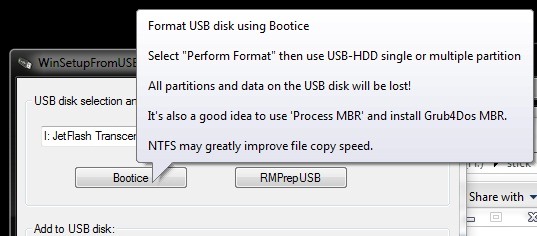
- se la chiavetta è già formattata FAT32 e dispone di spazio libero sufficiente per entrambi i sistemi operativi, vai al passaggio successivo; se la chiavetta non ha spazio sufficiente per i file di installazione di Windows o non è formattata FAT32, utilizza una delle opzioni Bootice O RNPrepUSB (integrato in WinSetupFromUSB) per preparare la chiavetta per il passaggio successivo
- controllo Installazione di Windows 2000/XP/2003 E Configurazione/PE/ISO di ripristino di Windows Vista/7/Server 2008 e naviga a turno nelle cartelle contenenti i file di installazione per Windows XP e i file di installazione per Windows 7 (se hai immagini di installazione dei due sistemi Windows su cui è possibile montarli DVD-ROM virtuali (consigliamo Virtual Clone Drive), oppure è possibile estrarne il contenuto (in cartelle diverse) utilizzando winrar o 7-zip); facoltativamente, puoi scegliere di selezionare una delle altre tre opzioni, ma solo se ne hai una Siti di strumenti o i rispettivi sistemi e, soprattutto, se lo sai come o con cosa viene mangiato questi. :D
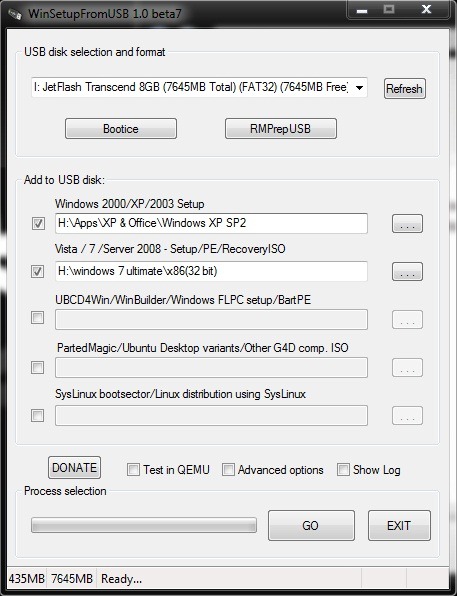
- Fare clic su ANDARE e armati di un po' di pazienza perché è molto probabile che il processo di creazione della chiavetta USB multi-avviabile richieda ~ un'ora. Ma l'attesa vale la pena, perché alla fine ne avrai uno chiavetta USB multi-avviabile Windows XP/Windows 7 che potrai utilizzare per installare i rispettivi sistemi operativi su tutti i computer che desideri (a condizione che supportino l'avvio da USB).
Nota: WinSetupFromUSB è compatibile con tutte le versioni di Windows 2000, Windows XP, Windows Server 2003, Windows Vista, Windows Server 2008, Windows 7, 32 bit o 64 bit.
Ringraziamo i forum di MSFN.
Impostazioni invisibili – COME CREARE UNA CHIAVETTA USB MULTIBOOT CON WINDOWS XP E WINDOWS 7


Potrebbe interessarti anche...

15 pensieri su “Come creare una chiavetta USB multiavviabile con Windows 7 e Windows XP”