


Saptamana trecuta am avut de rezolvat o mica problema con uno mini-laptop Eee PC Asus pe care a crapat il sistema operativo (Windows XP). Am incercat sa intru in Windows prin mai multe metode dar niciuna nu a dat rezultate. In plus, posesorul a dorit sa renunte la Windows XP in favoarea sistemului Windows 7.
Instalarea unui nou sistem de operare pe un Eee PC ar fi foarte simpla daca vechiul sistem de operare ar fi functional si s-ar putea lansa instalarea Windows 7 sub acesta. O alta varianta simpla de instalare ar fi cu ajutorul unui DVD bootabil, dar cum nu avem la indemana o Unità ottica DVD, singura solutie a ramas instalarea sistemului de operare Windows 7 de pe un USB Stick bootabil.
Cum cream un USB Stick Bootabil si cum instalam Windows 7 de pe USB Stick.
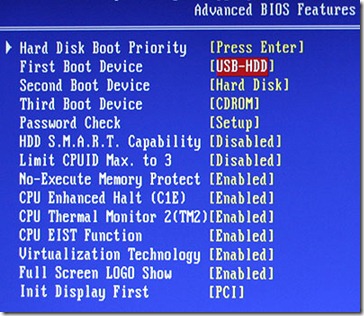
Inainte de a va apuca de treaba asigurativa ca aveti la indemana un USB Stick de minim 3 GB si ca sistemul (computer portatileil suo PC-ul) pe care doriti sa instalati Windows 7 de pe USB stick are un BIOS care sa-i permita bootarea de pe device-uri externe. Aceast lucru il puteti verifica intrand in BIOS la “Priorità di avvio del disco rigido“. Daca gasiti optiunea de boot de pe USB, va trebui sa o setati la “First Boot Device“.
USB Stick-ul bootabil cu Windows 7 se poate crea foarte simplu pe un sistem de operare Windows 7. Iata pasii care trebuiesc urmati pentru a crea un stick bootabil cu Windows 7 :
1. Atasati USB stick-ul (de preferat sa fie mai mare de 4GB) sistemului dvs. si faceti un backup la toate datele da lui. Prima che diventi una chiavetta USB avviabile, dovrà essere formattata. Dopo la formattazione, tutti i dati al suo interno verranno eliminati.
2. Apri Prompt dei comandicon privilegi di amministratore. Fare clic sul menu Start -> gusto “Cmd” In “Programmi di ricerca e file” -> fare clic con il tasto destro su “cmd” -> Fare clic su PE “Esegui come amministratore“.
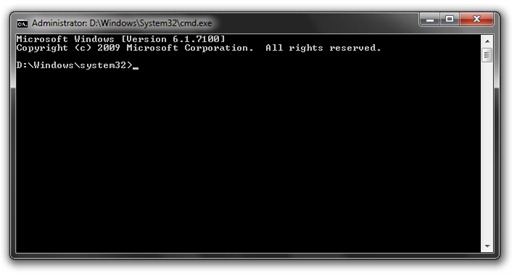
3. In Prompt dei comandi digitare quanto segue ordini:
Diskpart e premi invio
ELENCO DISCO e premi invio
Dopo aver dato il comando LIST DISK, dovrai identificare il numero della tua USB.

Nel nostro caso si tratta di 7656 MB (Disco 2).
4. Segui una serie di comandi in CMD attraverso i quali dovrai formattare la Chiavetta USB. Dopo ogni riga di comando premere Invio:
SELEZIONA DISCO 2 (Controlla il numero del disco adatto al tuo caso. È molto importante!)
PULITO
CREA PARTIZIONE PRIMARIA
SELEZIONE PARTIZIONE 1
ATTIVO
FORMATOFS=NTFS (si avvierà il processo di formattazione che può richiedere alcuni minuti. attendere fino al raggiungimento del 100%)
ASSEGNARE
USCITA
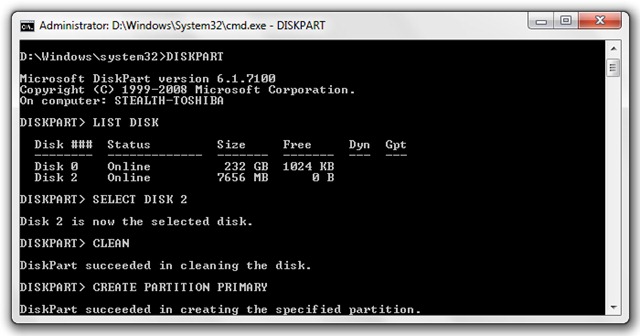
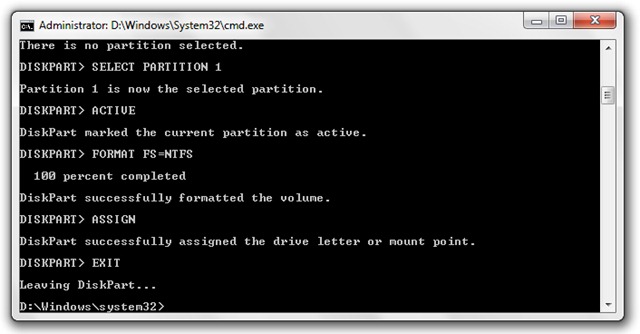
Dupa ce terminati de dat aceste comenzi iar rezultatul este cel din imaginile de mai sus, minimizati CMD-ul si introduceti DVD-ul cu Windows 7 in unitatea optica.
5. Identificati drive letter-ul (litera) USB-ului si pe cel al DVD-ului cu Windows 7.
In cazul nostru F este unitatea optica, iar J este USB Stick-ul.
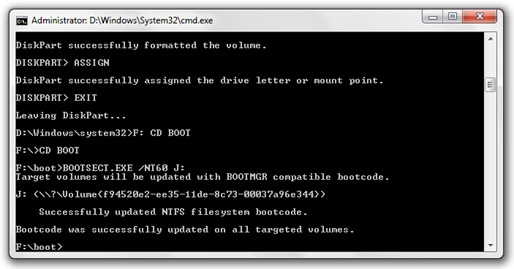
6. Dupa ce ati introdus DVD-ul cu Windows 7 si ati identificat drive letter-ul celor doua device-uri, reveniti in CMD si tastati urmatoarele comenzi:
F: CD BOOT si apasati enter. F este DVD drive letter.
CD BOOT e premere Invio.
BOOTSECT.EXE /NT60 J: (J este USB stick-ul)
Dupa aceste comenzi o sa primiti un mesaj de genul :
Target volumes will be updated with BOOTMGR compatible bootcode.
J: <\?Volume{f9452….}>
Successfully updated NTF filesystem bootcode.
Bootcode was successfully updated on all targeted volume.
7. Copiati continutul DVD-ului cu Windows 7 pe USB Stick. Copia & Impasto.
La finalizarea procesului de copiere aveti un Bootabil Stick USB cu Windows 7. Urmeaza instalarea Windows 7 de pe un USB Stick.
Instalare Windows 7 (de pe USB Stick) pe un Eee PC (sau pe un laptop / PC fara unitate optica DVD)
1. Atasati USB-ul la laptop (cu laptop-ul inchis)
2. Porniti laptop-ul si selectati din Boot Manager (apare imediat dupa pornire o optiune) stick-ul dvs.
3. Urmati procesul standard de instalare al Windows 7.
Acest tutorial a fost testat de noi pe un Eee PC ASUS. Stick-ul bootabil a fost creat pe Windows 7.
Nel caso dei sistemi operativi Windows XP, è possibile che il tutorial sopra riportato non ti sia d'aiuto. Ne farò uno presto bastone avviabile con Windows XP e metterò alla prova.
Torneremo ;-)


Potrebbe interessarti anche...

65 pensieri su “Come eseguire un bastoncino USB avviabile con Windows 7 [Installazione Windows 7 su Stick USB]”