


La semana pasada tuve que solucionar un pequeño problema. problema con uno miniportátil Eee PC Asus que rompió el sistema operativo (Windows XP). Intenté ingresar a Windows por varios métodos, pero ninguno dio resultado. Además, el propietario quería renunciar a Windows XP en favor del sistema. Windows 7.
Instalación a un nuevo sistema operativo en uno Eee PC Sería muy sencillo si el antiguo sistema operativo fuera funcional y se pudiera iniciar la instalación de Windows 7 en él. Otra opción de instalación sencilla sería con la ayuda de un Arrancador de DVD, pero como no lo tenemos a mano unidad óptica de DVD, la única solución que queda instalar el sistema operativo Windows 7 desde una memoria USB de arranque.
Cómo crear una memoria USB de arranque y cómo instalar Windows 7 desde la memoria USB.
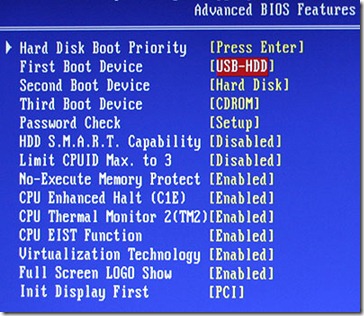
Antes de ponerte manos a la obra, asegúrate de tener uno a mano Memoria USB mínima de 3 GB y que el sistema (computadora portátilsu ordenador personal-ul) en el que desea instalar Windows 7 desde la memoria USB tiene un Biografía para permitirle arrancando desde dispositivos externos. Puede verificar esto ingresando al BIOS en “Prioridad de arranque del disco duro“. Si encuentras la opción de arrancar desde USB, tendrás que configurarlo en “Primer dispositivo de arranque“.
La memoria USB de arranque con Windows 7 se puede crear de forma muy sencilla en un sistema operativo Windows 7. Aquí los pasos a seguir para crear un dispositivo de arranque con Windows 7 :
1. Conecte la memoria USB (preferiblemente más grande que 4GB) a su sistema y haga una copia de seguridad de todos los datos de él. Antes de que se convierta en una memoria USB de arranque, será necesario formatearlo. Después de formatear, se eliminarán todos los datos que contenga.
2. abrir Solicitante del sistemacon privilegios de Administrador. Haga clic en Menú Inicio -> gusto “CMD” en “Buscar programas y archivos” -> haga clic derecho en “CMD” -> Haga clic en PE “Ejecutar como administrador“.
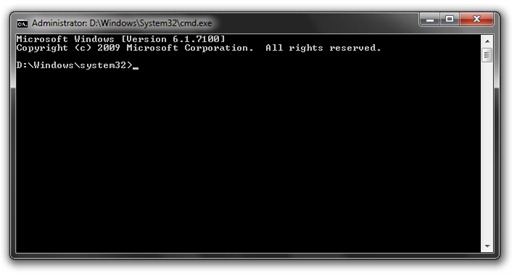
3. En Solicitante del sistema escribe lo siguiente órdenes:
Disco de disco y presione enter
LISTA DE DISCO y presione enter
Luego de dar el comando LIST DISK, tendrás que identificar el número de tu USB.

En nuestro caso son los 7656 MB (Disco 2).
4. Sigue una serie de comandos en CMD mediante los cuales tendrás que formatear el Stick USB. Después de cada línea de comando presione enter:
SELECCIONAR DISCO 2 (Compruebe el número de disco de su caso. ¡Es muy importante!)
LIMPIO
CREAR PARTICIÓN PRIMARIA
SELECCIONAR PARTICIÓN 1
ACTIVO
FORMATO FS=NTFS (Se iniciará el proceso de formateo, que puede tardar hasta unos minutos. Espere hasta que llegue al 100%)
ASIGNAR
SALIDA
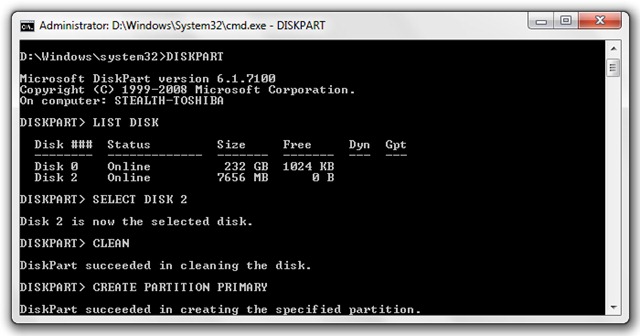
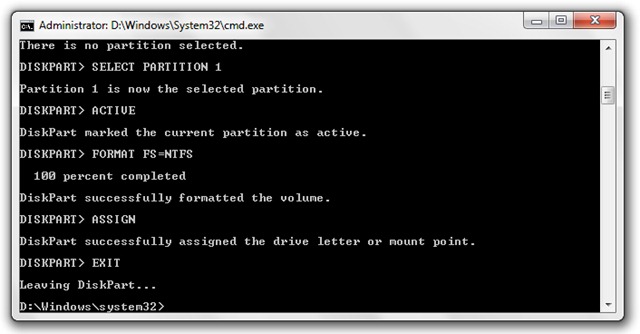
Después de que termines de dar estos comandos y el resultado sea el de las imágenes de arriba, minimiza el CMD y inserte el DVD de Windows 7 en la unidad óptica.
5. Identifícate letra de unidadla (carta) USBy el de DVDdel con Windows 7.
En nuestro caso F es la unidad óptica, y J es la memoria USB.
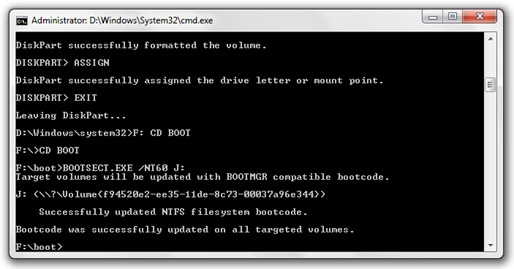
6. Después de insertar el DVD con Windows 7 e identificar la letra de unidad de los dos dispositivos, regrese a CMD y escriba los siguientes comandos:
F: ARRANQUE DEL CD y presione enter. F es la letra de la unidad de DVD.
ARRANQUE DEL CD y presione enter.
BOOTSECT.EXE /NT60 J: (J es la memoria USB)
Después de estos comandos recibirás un mensaje como:
Los volúmenes de destino se actualizarán con un código de arranque compatible con BOOTMGR.
J: <\?Volume{f9452….}>
Código de arranque del sistema de archivos NTF actualizado correctamente.
El código de arranque se actualizó correctamente en todos los volúmenes de destino.
7. Copie el contenido del DVD de Windows 7 en la memoria USB. Copiar & Pasta.
Al final del proceso de copia tienes un Bootabil de palo USB con Windows 7. Siguiente instalar Windows 7 desde una memoria USB.
Instalación de Windows 7 (desde una memoria USB) en una Eee PC (o en una computadora portátil/PC sin unidad óptica de DVD)
1. Conecte el USB a la computadora portátil (con la computadora portátil cerrada)
2. Encienda la computadora portátil y seleccione en el Administrador de arranque (aparece una opción inmediatamente después de iniciar) su dispositivo.
3. Siga el proceso de instalación estándar de Windows 7.
Este tutorial fue probado por nosotros en un Eee PC ASUS. El dispositivo de arranque se creó en Windows 7.
En el caso de los sistemas operativos Windows XP, es posible que el tutorial anterior no te sirva de ayuda. haré uno pronto palo de arranque con Windows XP y lo probaré.
Volveremos ;-)


También te puede interesar...

65 pensamientos sobre “Cómo hacer un Stick USB de arranque con Windows 7 [Instalación Windows 7 en USB Stick]”