


Förra veckan var jag tvungen att lösa ett litet problem problem med en mini bärbar dator Eee PC Asus som han knäckte operativsystemet (Windows XP). Jag försökte komma in i Windows med flera metoder, men ingen av dem gav resultat. Dessutom ville ägaren ge upp Windows XP till förmån för systemet Windows 7.
Installation till ett nytt operativsystem på ettan Eee PC det skulle vara väldigt enkelt om det gamla operativsystemet fungerade och installationen av Windows 7 kunde startas under det. Ett annat enkelt installationsalternativ skulle vara med hjälp av en DVD-startbar, men eftersom vi inte har det till hands optisk DVD-enhet, den enda lösningen kvar installera operativsystemet Windows 7 från ett startbart USB-minne.
Hur man skapar ett startbart USB-minne och hur man installerar Windows 7 från USB-minnet.
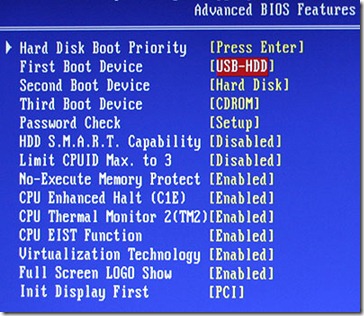
Innan du ger dig i kast, se till att du har en till hands Minst 3 GB USB-minne och att systemet (bärbar datorhans Pc-ul) som du vill installera Windows 7 på från USB-minnet har en Bios att tillåta honom uppstart från externa enheter. Du kan kontrollera detta genom att gå in i BIOS på “Startprioritet för hårddisk“. Om du hittar alternativet starta från USB, måste du ställa in den på “Första startenheten“.
Det startbara USB-minnet med Windows 7 kan skapas mycket enkelt på ett Windows 7-operativsystem. Här stegen att följa för att skapa en startbar sticka med Windows 7 :
1. Sätt i USB-minnet (helst större än 4 GB) till ditt system och gör en säkerhetskopiera all data från honom. Innan det blir ett startbart USB-minne måste det formateras. Efter formatering kommer all data på den att raderas.
2. Öppna Kommandotolkenmed administratörsbehörighet. Klicka på Start-menyn -> smak “Cmd” i “Sökprogram och filer” -> högerklicka på “cmd” -> klicka på PE “Kör som administratör“.
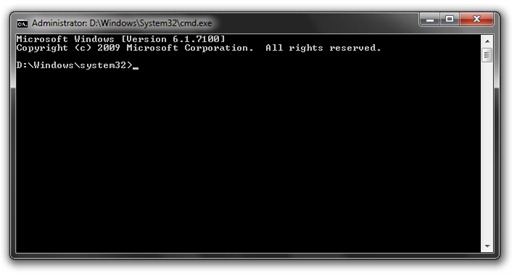
3. i Kommandotolken skriv följande order:
DISKPART och tryck enter
LISTA DISK och tryck enter
Efter att ha gett kommandot LIST DISK måste du identifiera numret på din USB.

I vårt fall är det 7656 MB (Disk 2).
4. Följ en rad kommandon i CMD genom vilka du måste formatera USB-minnet. Tryck på enter efter varje kommandorad:
VÄLJ DISK 2 (Kontrollera skivnumret för ditt fodral. Det är väldigt viktigt!)
RENA
SKAPA PARTITION PRIMÄR
VÄLJ PARTITION 1
AKTIV
FORMAT FS=NTFS (formateringsprocessen startar vilket kan ta upp till några minuter. vänta tills det når 100%)
TILLDELA
UTGÅNG
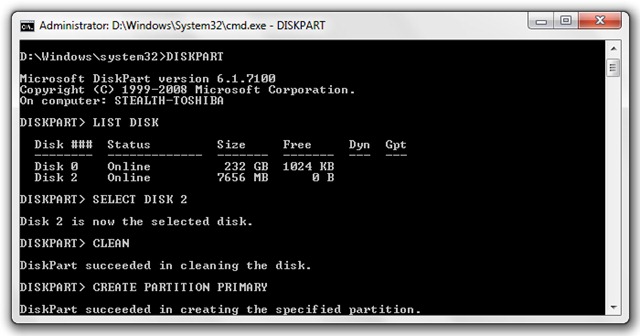
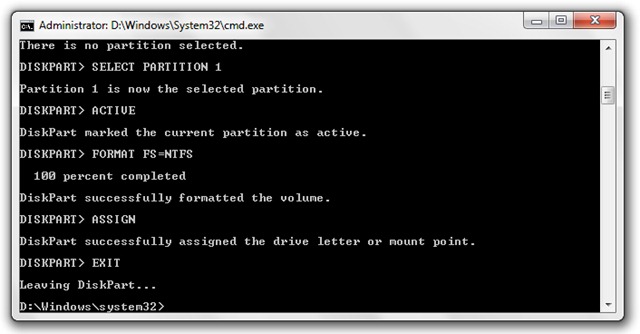
När du är klar med att ge dessa kommandon och resultatet är det från bilderna ovan, minimera CMD och sätt in Windows 7 DVD i den optiska enheten.
5. Identifiera dig själv körbrev(bokstaven) USBoch det av dvdav med Windows 7.
I vårt fall F är den optiska enheten, och J är USB-minnet.
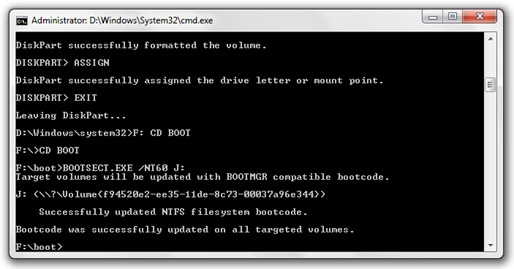
6. När du har satt i DVD:n med Windows 7 och identifierat enhetsbeteckningen för de två enheterna, återgå till CMD och skriv följande kommandon:
F: CD BOOT och tryck enter. F är DVD-enhetsbokstav.
CD BOOT och tryck enter.
BOOTSECT.EXE /NT60 J: (J är USB-minnet)
Efter dessa kommandon får du ett meddelande som:
Målvolymer kommer att uppdateras med BOOTMGR-kompatibel startkod.
J: <\?Volume{f9452….}>
NTF-filsystemets startkod har uppdaterats framgångsrikt.
Bootcode uppdaterades framgångsrikt på alla inriktade volymer.
7. Kopiera innehållet på Windows 7 DVD till USB-minnet. Kopiera & Klistra.
I slutet av kopieringsprocessen har du en USB Stick Bootabil med Windows 7. Nästa installera Windows 7 från ett USB-minne.
Installera Windows 7 (från USB-minne) på en Eee PC (eller på en bärbar dator/dator utan en optisk DVD-enhet)
1. Anslut USB till den bärbara datorn (med den bärbara datorn stängd)
2. Slå på den bärbara datorn och välj din stick i Boot Manager (ett alternativ visas direkt efter start).
3. Följ standardinstallationsprocessen för Windows 7.
Denna handledning testades av oss på en Eee PC ASUS. Den startbara stickan skapades på Windows 7.
När det gäller Windows XP-operativsystem är det möjligt att ovanstående handledning inte hjälper dig. Jag ska göra en snart stick bootabil till Windows XP och jag ska testa.
Vi kommer tillbaka ;-)


Du kanske också är intresserad av...

65 tankar om “Hur man gör en startbar USB -pinne med Windows 7 [Installation Windows 7 på USB -stick]”