


Миналата седмица трябваше да реша малък проблем проблем с един Мини-лаптоп Eee PC Asus който той спука операционната система (Windows XP). Опитах да вляза в Windows по няколко метода, но нито един не даде резултат. Освен това собственикът искаше да се откаже от Windows XP в полза на системата Windows 7.
Монтаж към нова операционна система на едно Eee PC би било много просто, ако старата операционна система беше функционална и под нея можеше да се стартира инсталацията на Windows 7. Друга проста опция за инсталиране би била с помощта на a DVD за зареждане, но тъй като го нямаме под ръка DVD оптично устройство, единственото останало решение инсталиране на операционната система Windows 7 от стартиращ USB стик.
Как да създадете Bootable USB Stick и как да инсталирате Windows 7 от USB Stick.
Преди да се заемете с работата, уверете се, че имате такъв под ръка Минимум 3 GB USB стик и че системата (лаптопнеговият PC-ul), на който искате да инсталирате Windows 7 от USB паметта, има a BIOS да му позволи зареждане от външни устройства. Можете да проверите това, като влезете в BIOS на “Приоритет за стартиране на твърдия диск“. Ако намерите опция за зареждане от USB, ще трябва да го настроите на “Първо устройство за зареждане“.
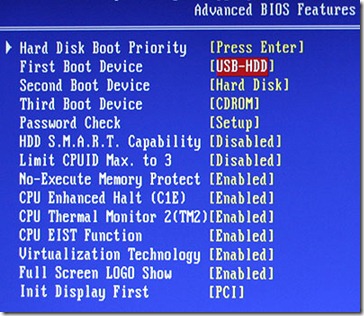
Стартиращата USB памет с Windows 7 може да бъде създадена много лесно на операционна система Windows 7. тук стъпките, които трябва да следвате, за да създадете стартиращ стик с Windows 7 :
1. Прикрепете USB паметта (за предпочитане по-голяма от 4GB) към вашата система и направете a архивирайте всички данни от него. Преди да се превърне в стартираща USB памет, тя ще трябва да бъде форматирана. След форматирането всички данни в него ще бъдат изтрити.
2. Отворете Командния редс права на администратор. Кликнете върху менюто "Старт" -> Вкус “Cmd” в “Програми за търсене и файлове” -> щракнете с десния бутон върху “cmd” -> щракнете върху PE “Работи като администратор“.
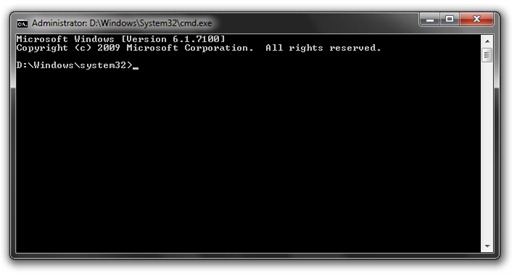
3. В Командния ред въведете следното поръчки:
DISKPART и натиснете enter
СПИСЪК ДИСК и натиснете enter
След като дадете командата LIST DISK, ще трябва да идентифицирате номера на вашия USB.

В нашия случай това е 7656 MB (Диск 2).
4. Следвайте серия от команди в CMD, чрез които ще трябва да форматирате USB паметта. След всеки команден ред натиснете enter:
ИЗБЕРЕТЕ ДИСК 2 (Проверете номера на диска за вашия случай. Много е важно!)
ЧИСТ
СЪЗДАВАНЕ НА ПЪРВИЧЕН ДЯЛ
ИЗБЕРЕТЕ ДЯЛ 1
АКТИВЕН
ФОРМАТ FS=NTFS (процесът на форматиране ще започне, което може да отнеме до няколко минути. изчакайте, докато достигне 100%)
ВЪЗЛАГАНЕ
Изход
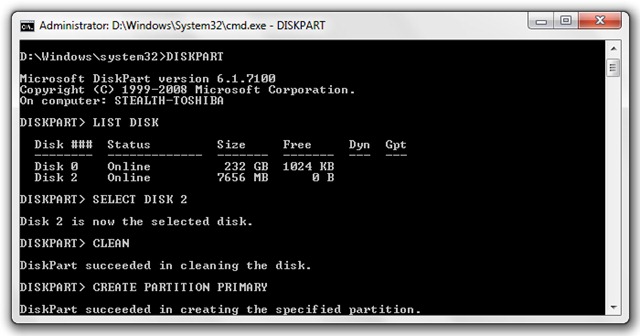
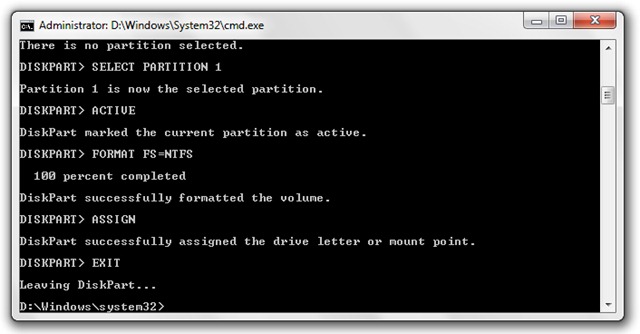
Dupa ce terminati de dat aceste comenzi iar rezultatul este cel din imaginile de mai sus, minimizati CMD-ul si introduceti DVD-ul cu Windows 7 in unitatea optica.
5. Identificati Широто буква-ul (litera) USB-ului si pe cel al DVD-ului cu Windows 7.
In cazul nostru Е este unitatea optica, iar Дж este USB Stick-ul.
6. Dupa ce ati introdus DVD-ul cu Windows 7 si ati identificat drive letter-ul celor doua device-uri, reveniti in CMD si tastati urmatoarele comenzi:
F: CD BOOT si apasati enter. F este DVD drive letter.
CD BOOT и натиснете Enter.
BOOTSECT.EXE /NT60 J: (J este USB stick-ul)
Dupa aceste comenzi o sa primiti un mesaj de genul :
Target volumes will be updated with BOOTMGR compatible bootcode.
J: <\?Volume{f9452….}>
Successfully updated NTF filesystem bootcode.
Bootcode was successfully updated on all targeted volume.
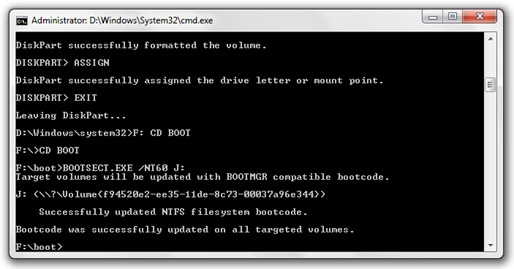
7. Копирайте съдържанието на Windows 7 DVD на USB стик. Копиране & Поставете.
В края на процеса на копиране имате a USB Stick Bootabil с Windows 7. Следващ инсталиране на Windows 7 от USB стик.
Инсталиране на Windows 7 (от USB стик) на Eee PC (или на лаптоп/компютър без DVD оптично устройство)
1. Прикрепете USB към лаптопа (при затворен лаптоп)
2. Включете лаптопа и изберете от Boot Manager (появява се опция веднага след стартиране) вашия стик.
3. Следвайте стандартния процес на инсталиране на Windows 7.
Този урок беше тестван от нас на a Eee PC ASUS. Стартиращият стик е създаден на Windows 7.
В случай на операционни системи Windows XP е възможно горният урок да не ви помогне. Скоро ще направя един стик bootabil с Windows XP и ще тествам.
Ще се върнем ;-)


Може също да се интересувате от...

65 мисли за “Как да направите стартиращ USB стик с Windows 7 [Инсталиране на Windows 7 на USB Stick]”