


W zeszłym tygodniu musiałem rozwiązać mały problem problem z jednym minilaptopa Eee PC Asus który pękł system operacyjny (Windows XP). Próbowałem wejść do systemu Windows kilkoma metodami, ale żadna nie dała rezultatu. Poza tym właściciel chciał zrezygnować z Windows XP na rzecz systemu Windows 7.
Instalacja do nowego systemu operacyjnego na jednym Eee PC byłoby bardzo proste, gdyby stary system operacyjny działał i można było pod nim uruchomić instalację systemu Windows 7. Inną prostą opcją instalacji jest użycie pliku Możliwość rozruchu DVD, ale ponieważ nie mamy go pod ręką Napęd optyczny DVD, pozostało jedyne rozwiązanie instalowanie systemu operacyjnego Windows 7 z rozruchowej pamięci USB.
Jak utworzyć rozruchową pamięć USB i jak zainstalować system Windows 7 z pamięci USB.
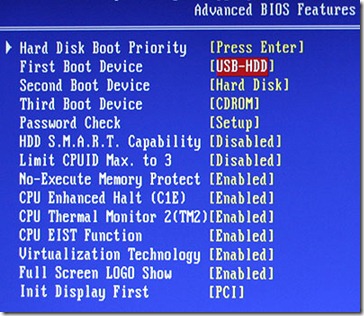
Zanim zabierzesz się do pracy, upewnij się, że masz go pod ręką Minimum 3 GB pamięci USB i że system (laptopjego PC-ul) na którym chcesz zainstalować system Windows 7 z pendrive'a posiada plik BIOS mu pozwolić uruchamianie z urządzeń zewnętrznych. Możesz to sprawdzić, wchodząc do BIOS-u pod adresem “Priorytet rozruchu dysku twardego“. Jeśli znajdziesz opcję rozruch z USB, będziesz musiał to ustawić “Pierwsze urządzenie rozruchowe“.
Rozruchową pamięć USB z systemem Windows 7 można w bardzo prosty sposób utworzyć w systemie operacyjnym Windows 7. Tutaj kroki, które należy wykonać, aby utworzyć bootowalną pamięć z systemem Windows 7 :
1. Podłącz pamięć USB (najlepiej większą niż 4 GB) do swojego systemu i utwórz plik wykonaj kopię zapasową wszystkich danych od niego. Zanim stanie się bootowalną pamięcią USB, należy ją sformatować. Po sformatowaniu wszystkie znajdujące się na nim dane zostaną usunięte.
2. Otwarte Monit poleceniaz uprawnieniami administratora. Kliknij menu Start —> smak “CMD” W “Wyszukaj programy i pliki” -> kliknij prawym przyciskiem myszy “CMD” -> Kliknij PE “Uruchom jako administrator“.
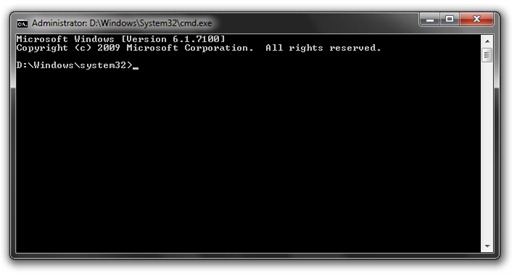
3. In Monit polecenia wpisz następujące polecenie święcenia:
Diskpart i naciśnij Enter
WYŚLIJ DYSK i naciśnij Enter
Po wydaniu polecenia LIST DISK będziesz musiał zidentyfikować numer swojego USB.

W naszym przypadku jest to 7656 MB (Dysk 2).
4. Wykonaj serię poleceń w CMD, za pomocą których będziesz musiał sformatować pamięć USB. Po każdym wierszu poleceń naciśnij Enter:
WYBIERZ DYSK 2 (Sprawdź numer dysku w swoim opakowaniu. To bardzo ważne!)
CZYSTY
UTWÓRZ PARTYCJĘ PODSTAWOWĄ
WYBIERZ PARTYCJĘ 1
AKTYWNY
FORMAT FS=NTFS (rozpocznie się proces formatowania, który może potrwać do kilku minut. poczekaj, aż osiągnie 100%)
PRZYDZIELAĆ
WYJŚCIE
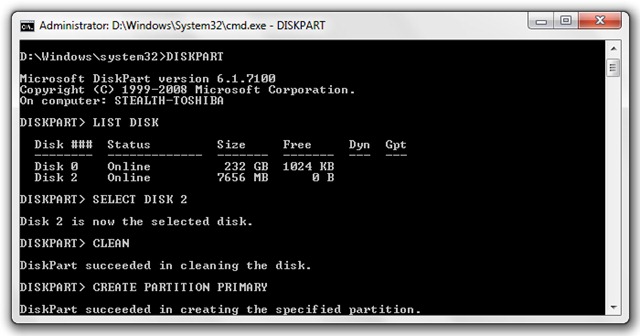
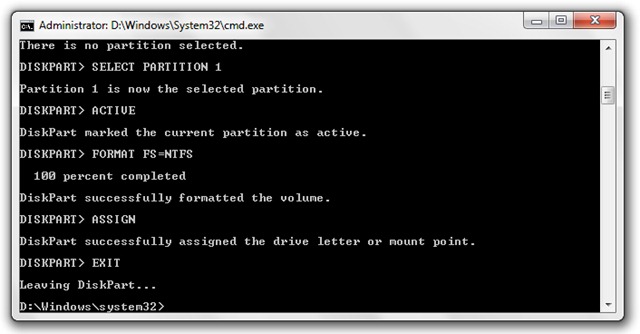
Po zakończeniu wydawania tych poleceń i uzyskaniu wyniku takiego jak na powyższych obrazach, zminimalizuj CMD i włóż płytę DVD z systemem Windows 7 w napędzie optycznym.
5. Przedstaw się List do jazdy(list) USBi to z płyta DVDz Windows 7.
W naszym przypadku F to napęd optyczny, oraz J jest pamięć USB.
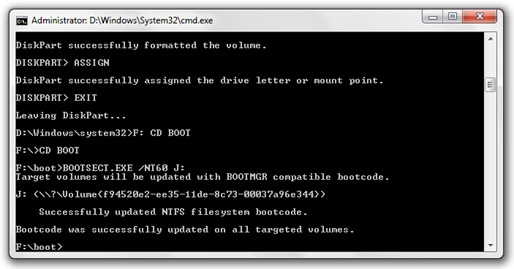
6. Po włożeniu dysku DVD z systemem Windows 7 i określeniu litery napędu obu urządzeń wróć do CMD i wpisz następujące polecenia:
F: ROZRUCH CD i naciśnij Enter. F to litera napędu DVD.
ROZRUCH CD i naciśnij Enter.
BOOTSECT.EXE /NT60 J: (J to pamięć USB)
Po tych poleceniach otrzymasz wiadomość typu:
Woluminy docelowe zostaną zaktualizowane za pomocą kodu rozruchowego zgodnego z BOOTMGR.
J: <\?Volume{f9452….}>
Pomyślnie zaktualizowano kod startowy systemu plików NTF.
Kod rozruchowy został pomyślnie zaktualizowany na wszystkich docelowych woluminach.
7. Skopiuj zawartość dysku DVD z systemem Windows 7 na pamięć USB. Kopia & Pasta.
Na końcu procesu kopiowania masz plik Bootabil USB Stick z Windows 7. Dalej instalowanie systemu Windows 7 z pamięci USB.
Instalowanie systemu Windows 7 (z pamięci USB) na komputerze Eee PC (lub laptopie/komputerze PC bez napędu optycznego DVD)
1. Podłącz USB do laptopa (przy zamkniętym laptopie)
2. Włącz laptopa i wybierz z Boot Managera (opcja pojawia się od razu po uruchomieniu) swój pendrive.
3. Postępuj zgodnie ze standardowym procesem instalacji systemu Windows 7.
Ten samouczek został przez nas przetestowany na komputerze Eee PC ASUS. Bootowalna pendrive została utworzona w systemie Windows 7.
W przypadku systemów operacyjnych Windows XP może się zdarzyć, że powyższy poradnik Ci nie pomoże. Zrobię to wkrótce stick bootabil cu Windows XP i przetestuję.
Wrócimy ;-)


Może zainteresują Cię także...

65 przemyśleń na temat “Jak zrobić startowy patyk USB z systemem Windows 7 [instalacja Windows 7 na USB Stick]”