


La semaine dernière, j'ai dû résoudre un petit problème problème avec un mini-ordinateur portable Eee PC Asus qu'il a craqué le système d'exploitation (Windows XP). J'ai essayé d'accéder à Windows par plusieurs méthodes, mais aucune n'a donné de résultats. De plus, le propriétaire souhaitait abandonner Windows XP au profit du système Windows 7.
Installation à un nouveau système d'exploitation sur un Eee PC ce serait très simple si l'ancien système d'exploitation était fonctionnel et que l'installation de Windows 7 pouvait être lancée sous celui-ci. Une autre option d'installation simple consisterait à utiliser un Démarrage du DVD, mais comme nous ne l'avons pas sous la main Lecteur optique DVD, la seule solution qui reste installer le système d'exploitation Windows 7 à partir d'une clé USB bootable.
Comment créer une clé USB amorçable et comment installer Windows 7 à partir de la clé USB.
Inainte de a va apuca de treaba asigurativa ca aveti la indemana un USB Stick de minim 3 GB si ca sistemul (ordinateur portableson PC-ul) pe care doriti sa instalati Windows 7 de pe USB stick are un Bios care sa-i permita bootarea de pe device-uri externe. Aceast lucru il puteti verifica intrand in BIOS la “Priorité de démarrage du disque dur“. Daca gasiti optiunea de boot de pe USB, va trebui sa o setati la “Premier périphérique de démarrage“.
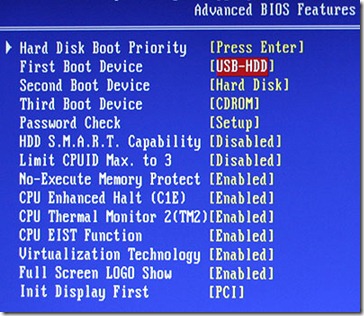
USB Stick-ul bootabil cu Windows 7 se poate crea foarte simplu pe un sistem de operare Windows 7. Iata pasii care trebuiesc urmati pentru a crea un stick bootabil cu Windows 7 :
1. Atasati USB stick-ul (de preferat sa fie mai mare de 4 Go) sistemului dvs. si faceti un backup la toate datele de pe el. Inainte sa devina USB Stick bootabil va trebui formatat. Dupa format vor fi sterse toate datele de pe el.
2. Deschideti Invite de commande-ul cu privilegii de Administrator. Click pe Start Menu -> goût “CMD” dans “Programmes et fichiers de recherche” -> faceti click-dreapta pe “CMD” -> cliquez sur pe “Exécuter en tant qu'administrateur“.
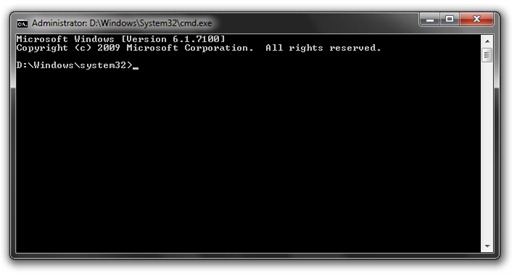
3. Invite de commande tastati urmatoarele ordres:
DiskPart si apasati enter
LIST DISK si apasati enter
Dupa ce dati comanda LIST DISK va trebui sa identificati ce numar are USB-ul dvs.

In cazul nostru este cel de 7656 MB (Disk 2).
4. Urmeaza o serie de comenzi in CMD prin care va trebui sa formatati USB Stick-ul. Dupa fiecare linie de comanda apasati enter :
SELECT DISK 2 (Verificati numarul disk-ului pentru cazul dvs. Este foarte important!)
CLEAN
CREATE PARTITION PRIMARY
SELECT PARTITION 1
ACTIVE
FORMAT FS=NTFS (va incepe procesul de format care poate dura pana la cateva minute. asteptati pana ajunge la 100%)
ASSIGN
SORTIE
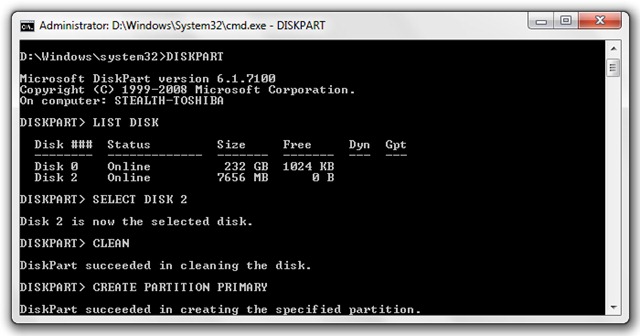
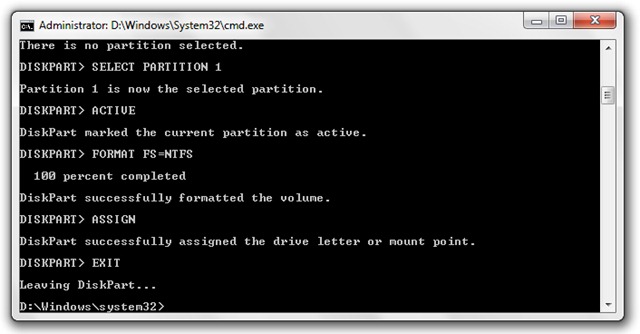
Après avoir fini de donner ces commandes et que le résultat est celui des images ci-dessus, réduisez le CMD et insérez le DVD de Windows 7 dans le lecteur optique.
5. Identifiez-vous lettre de lecteurla (lettre) USBet celui de DVDdu avec Windows 7.
Dans notre cas F est le lecteur optique, et J est la clé USB.
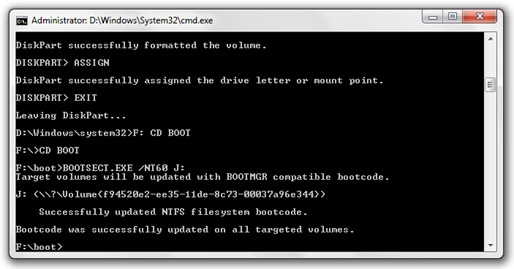
6. Après avoir inséré le DVD avec Windows 7 et identifié la lettre de lecteur des deux périphériques, revenez à CMD et tapez les commandes suivantes :
F : DÉMARRAGE DU CD et appuyez sur Entrée. F est la lettre du lecteur de DVD.
DÉMARRAGE DU CD et appuyez sur Entrée.
BOOTSECT.EXE /NT60 J : (J est la clé USB)
Après ces commandes, vous recevrez un message du type :
Les volumes cibles seront mis à jour avec le code de démarrage compatible BOOTMGR.
J : <\?Volume{f9452….}>
Code de démarrage du système de fichiers NTF mis à jour avec succès.
Le code de démarrage a été mis à jour avec succès sur tous les volumes ciblés.
7. Copiez le contenu du DVD Windows 7 sur la clé USB. Copie & Coller.
À la fin du processus de copie, vous disposez d'un Bootabil de bâton USB avec Windows 7. Suivant installer Windows 7 à partir d'une clé USB.
Installer Windows 7 (à partir d'une clé USB) sur un Eee PC (ou sur un ordinateur portable/PC sans lecteur optique DVD)
1. Connectez l'USB à l'ordinateur portable (avec l'ordinateur portable fermé)
2. Allumez l'ordinateur portable et sélectionnez dans le gestionnaire de démarrage (une option apparaît immédiatement après le démarrage) votre clé.
3. Suivez le processus d'installation standard de Windows 7.
Ce tutoriel a été testé par nos soins sur un Eee PC ASUS. La clé bootable a été créée sous Windows 7.
In cazul sistemelor de operare Windows XP este posibil ca tutorialul de mai sus sa nu va fie de ajutor. O sa fac in curand si un stick bootabil cu Windows XP si o sa testez.
Revenim ;-)


Vous pourriez également être intéressé par...

65 thoughts on “Comment faire un bâton USB démarrable avec Windows 7 [Installation Windows 7 sur USB Stick]”