


Praėjusią savaitę turėjau išspręsti nedidelę problemą problema su vienu mini nešiojamas kompiuteris Eee PC Asus kurį jis nulaužė operacinė sistema („Windows XP“). Bandžiau įvesti „Windows“ keliais būdais, tačiau nė vienas iš jų nedavė rezultatų. Be to, savininkas norėjo atsisakyti „Windows XP“ sistemos naudai „Windows 7“.
Montavimas į naują operacinę sistemą vienoje Eee PC būtų labai paprasta, jei senoji operacinė sistema veiktų ir pagal ją būtų galima paleisti Windows 7 diegimą. Kitas paprastas diegimo variantas būtų a DVD įkrovos programa, bet kadangi neturime jo po ranka DVD optinis įrenginys, liko vienintelis sprendimas „Windows 7“ operacinės sistemos įdiegimas iš įkrovos USB atmintinės.
Kaip sukurti įkrovos USB atmintinę ir kaip įdiegti „Windows 7“ iš USB atmintinės.
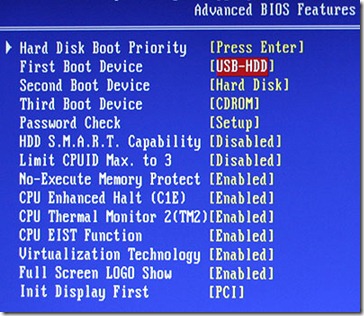
Prieš imdamiesi verslo, įsitikinkite, kad turite jį po ranka Mažiausiai 3 GB USB atmintinė ir kad sistema (Nešiojamasis kompiuterisjo PC-ul), kuriame norite įdiegti „Windows 7“ iš USB atmintinės, turi a BIOS jam leisti paleidimas iš išorinių įrenginių. Tai galite patikrinti įėję į BIOS adresu “Standžiojo disko įkrovos prioritetas“. Jei rasite variantą paleisti iš USB, turėsite jį nustatyti “Pirmasis įkrovos įrenginys“.
Įkraunamą USB atmintinę su Windows 7 galima sukurti labai paprastai Windows 7 operacinėje sistemoje. Čia veiksmai, kurių reikia atlikti, kad sukurtumėte įkrovos atmintuką naudodami „Windows 7“. :
1. Prijunkite USB atmintinę (geriausia didesnę nei 4 GB) į savo sistemą ir padarykite a sukurti visų duomenų atsarginę kopiją nuo jo. Kad jis taptų paleidžiama USB atmintine, jis turės būti suformatuotas. Po formatavimo visi jame esantys duomenys bus ištrinti.
2. Atidaryti Komandos raginimassu administratoriaus teisėmis. Spustelėkite meniu Pradėti -> paragauti “Cmd” į “Paieškos programos ir failai” -> dešiniuoju pelės mygtuku spustelėkite “cmd” -> Spustelėkite PE “Vykdykite kaip administratorius“.
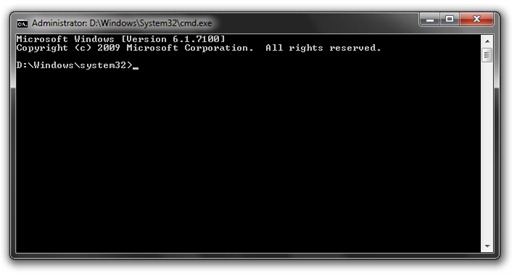
3. In Komandos raginimas įveskite toliau pateiktą informaciją įsakymus:
DISKPART ir paspauskite enter
SĄRAŠAS DISKAS ir paspauskite enter
Suteikę komandą LIST DISK, turėsite nustatyti savo USB numerį.

Mūsų atveju tai yra 7656 MB (2 diskas).
4. Vykdykite CMD komandų, kurias naudodami turėsite formatuoti USB atmintinę, seriją. Po kiekvienos komandinės eilutės paspauskite Enter:
PASIRINKTI DISKĄ 2 (Patikrinkite savo dėklo disko numerį. Tai labai svarbu!)
VALYTI
KURTI PIRMINĮ SKYRIUS
PASIRINKITE 1 SKYRIUS
AKTYVUS
FORMATAS FS=NTFS (prasidės formatavimo procesas, kuris gali užtrukti iki kelių minučių. palaukite, kol pasieks 100%)
PASKIRTIS
Išvažiavimas
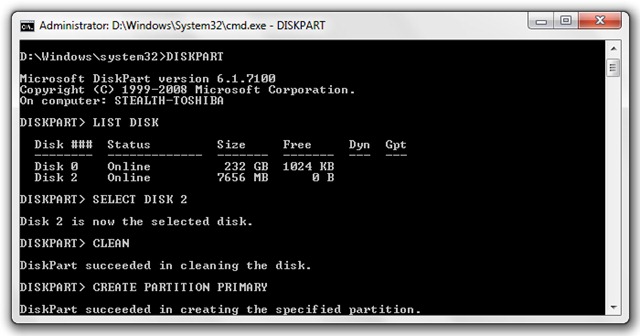
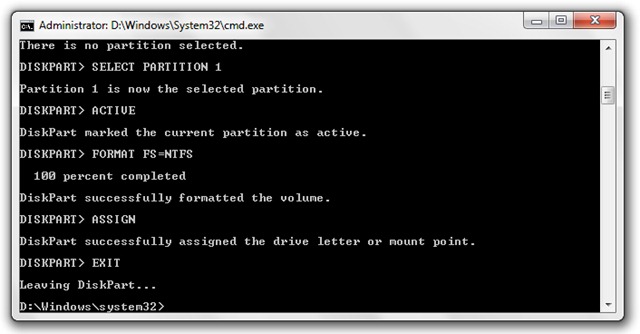
Kai baigsite duoti šias komandas ir rezultatas bus toks, kaip iš aukščiau pateiktų vaizdų, sumažinkite CMD ir įdėkite „Windows 7“ DVD optiniame diske.
5. Identifikuokite save disko raidė(laiškas) USBir kad iš DVDiš su „Windows 7“.
Mūsų atveju F yra optinis diskas ir J yra USB atmintinė.
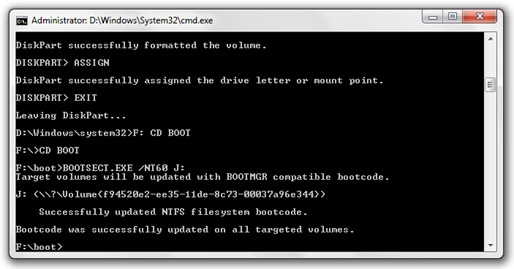
6. Įdėję DVD su Windows 7 ir identifikavę dviejų įrenginių disko raidę, grįžkite į CMD ir įveskite šias komandas:
F: CD Įkrovimas ir paspauskite enter. F yra DVD disko raidė.
CD BOOT ir paspauskite enter.
BOOTSECT.EXE /NT60 J: (J yra USB atmintinė)
Po šių komandų gausite tokį pranešimą:
Tiksliniai tomai bus atnaujinti naudojant BOOTMGR suderinamą įkrovos kodą.
J: <\?Volume{f9452….}>
Sėkmingai atnaujintas NTF failų sistemos įkrovos kodas.
Įkrovos kodas buvo sėkmingai atnaujintas visame tiksliniame tome.
7. Nukopijuokite Windows 7 DVD turinį į USB atmintinę. Kopijuoti & Įklijuoti.
Kopijavimo proceso pabaigoje turite a Įkrovos USB atmintinė su Windows 7. Kitas „Windows 7“ diegimas iš USB atmintinės.
„Windows 7“ diegimas (iš USB atmintinės) „Eee“ asmeniniame kompiuteryje (arba nešiojamajame kompiuteryje / asmeniniame kompiuteryje be DVD optinio įrenginio)
1. Prijunkite USB prie nešiojamojo kompiuterio (kai nešiojamasis kompiuteris uždarytas)
2. Įjunkite nešiojamąjį kompiuterį ir iš Boot Manager (parinktis pasirodo iškart po paleidimo) pasirinkite savo lazdelę.
3. Vykdykite standartinį „Windows 7“ diegimo procesą.
Šią pamoką mes išbandėme a Eee PC ASUS. Įkrovos atmintukas buvo sukurtas „Windows 7“.
„Windows XP“ operacinių sistemų atveju gali būti, kad aukščiau pateikta pamoka jums nepadės. Greitai padarysiu vieną „Stick Bootabil“ naudojant „Windows XP“. ir aš išbandysiu.
Sugrįšime ;-)


Galbūt jus taip pat domina...

65 mintys apie “Kaip sukurti įkrovos USB atmintinę naudojant „Windows 7“ [Įdiekite „Windows 7“ iš USB atmintinės]”