


Paprastai dauguma vartotojų pamiršta Prieigos prie slaptažodžio a WiFi tinklą asmeninis, išspręskite šią problemą slaptažodžio nustatymas iš naujo atitinkamai (žinoma, norint iš naujo nustatyti a belaidžiai tinklai būtina žinoti maršrutizatoriaus prieigos slaptažodį). Taip pat vartotojai Windows turėti po ranka labai paprastą būdą slaptažodžio atkūrimas vienas belaidžiai tinklai (darant prielaidą, kad jie jau yra prijungtas prie tinklo atitinkamai), nuo Valdymo skydelis > Tinklas ir internetas > Tinklo ryšiai (Spustelėkite dešinę „Retaua Wireless“ kurio slaptažodį norite sužinoti ir pasirinkti Būsena iš meniu, tada spustelėkite mygtuką Belaidės savybės Ir patikrinkite parinktį Rodyti personažus Tab-ul Saugumas). Jei esate OS X naudotojai bet (ypač jei ši operacinė sistema jums dar nauja), labai tikėtina, kad nežinote, kad taip pat turite paprastas metodas per kurį galite sužinoti pamirštą belaidžio tinklo slaptažodį (nereikia iš naujo nustatyti atitinkamo slaptažodžio). Viskas, ką jums reikia padaryti, tai vadovautis toliau pateiktomis instrukcijomis.
Kaip sužinoti pamirštą belaidžio tinklo slaptažodį OS X?
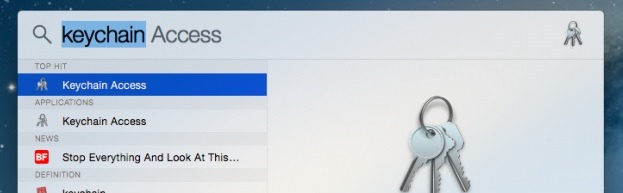
- atidaryti Dėmesio centre (Komanda + erdvė), tada įveskite Keychain Ir duok Įveskite norėdami paleisti programą Prieiga prie raktų pakabuko
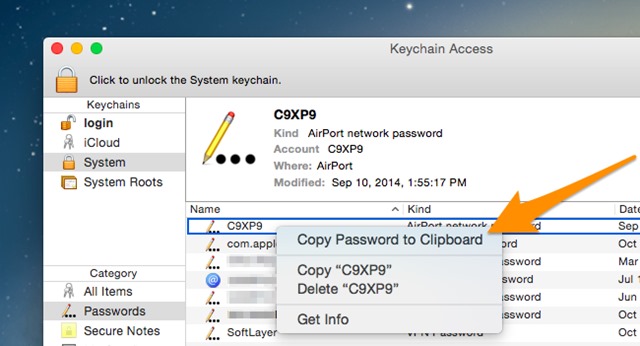
- kairėje spustelėkite Sistema, tada dešinėje nurodykite pavadinimą WiFi tinklą kurio slaptažodį norite atkurti
- Spustelėkite dešinę „Retaua Wireless“ ir pasirinkite Nukopijuokite slaptažodį į mainų sritį iš rodomo meniu (turėsite įvesti administravimo naudotojas ir slaptažodis kad būtų galima nukopijuoti tinklo slaptažodį)
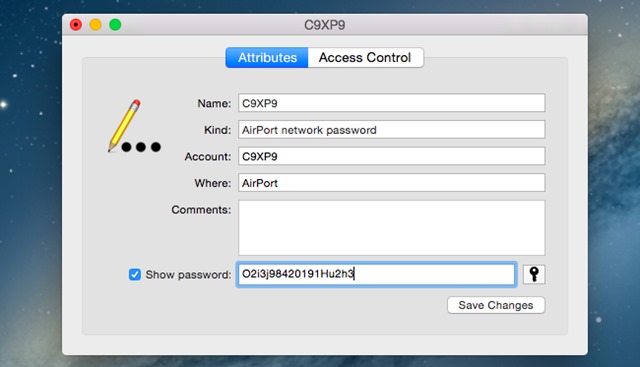
- Tada duok Įklijuoti A teksto redaktorius tam peržiūrėti slaptažodį Prarastas
Kitas būdas peržiūrėti belaidžio tinklo slaptažodį OS X yra taip: taip pat in Prieiga prie raktų pakabuko > Sistema duomenys Dukart spustelėkite PE tinklą atitinkamai, tada skirtuke Atributai pažymėkite parinktį Rodyti slaptažodį (ir čia turėsite įeiti administratoriaus naudotojas ir slaptažodis kad galėtumėte peržiūrėti belaidžio tinklo slaptažodį).
Pastaba: Aukščiau aprašyti metodai gali būti naudojami norint atkurti visų belaidžių tinklų, prie kurių tam tikru metu buvo prijungtas „Mac“, slaptažodžius (norėdami sužinoti jo prieigos slaptažodį, nebūtinai turite būti prisijungę prie to tinklo).
Slapti nustatymai – Kaip atkurti prarastą belaidžio tinklo slaptažodį OS X


Galbūt jus taip pat domina...
