


Tidligere har jeg snakket om denne systemfilen, i noen tilfeller optimaliseringsveiledninger ogWindows ytelsesforbedring.
Hva er pagefile.sys og hvor ligger denne filen
pagefile.sys er en systemfil utviklet av Microsoft for alle Windows-operativsystemer, inkludert Windows 10. Denne filen tilhører det virtuelle minnet (Virtual Memory) til systemet.
Normalt, når vi starter en applikasjon eller jobber i en applikasjon, vil systemet bruke RAM -minne. Det hender ofte at dette er utilstrekkelig for de åpne applikasjonene, og en del av volumet plassert på RAM-minnet er overført til harddisken i form av en cache, i filen pagefile.sys. Det er ikke en regel at noen søknader lager en cache virtuell av komponentene, bare når RAM-minnet er lastet.
Et eksempel er grafisk redigeringsapplikasjon, Adobe Photoshop. Du har sikkert lagt merke til at når du starter programmet på Windows, forblir det med det en stund splash-skjerm der den laster komponentene.
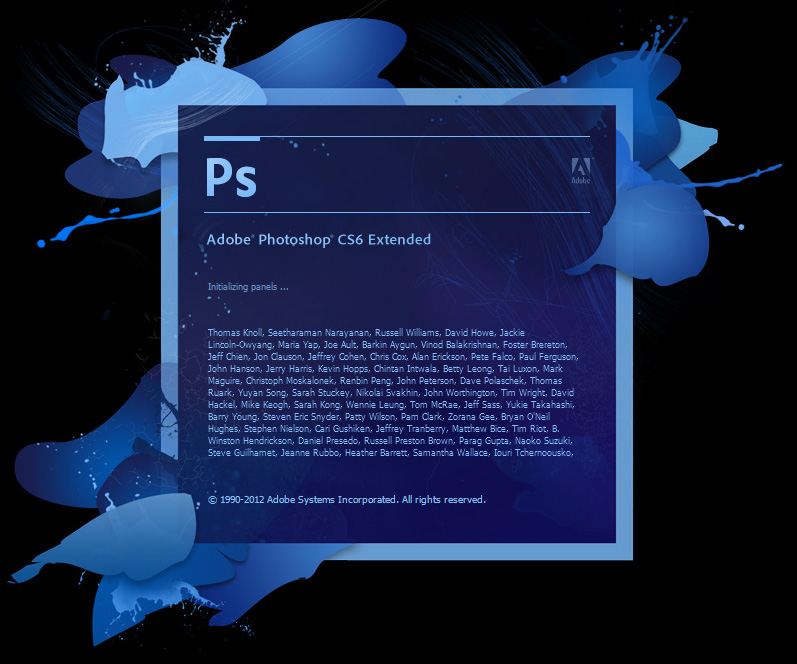
En del av komponentene i Photoshop-applikasjonen installeres og kjøres fra RAM-minnet, og en annen del installeres og kjøres fra filen pagefile.sys, for å beholde ledig plass på RAM-en for andre applikasjoner eller operasjoner som krever det. Det er sant at RAM-minnet har en mye raskere utførelsestid enn det virtuelle minnet pagefile.sys som ligger på harddisken (det gjelder egentlig ikke for SSD-er, som har høyere lese-/skrivehastighet enn vanlige harddisker), men denne filen hjelper enormt med stabiliteten til systemet og i hastigheten på å starte applikasjoner. Siden vi snakket om Photoshop, gjør et lite eksperiment. Etter å ha åpnet datamaskinen, start Photoshop-applikasjonen. La den stå åpen i 2-3 minutter, og lukk den deretter helt. “Lukk”. Åpne programmet på nytt. Det vil du merke lanseringstiden for Photoshop-applikasjonen er redusert betraktelig og applikasjonen åpnes mye raskere. Dette faktum skyldes filen pagefile.sys, som holdt applikasjonskomponentene lagret på harddisken.
Du vil sannsynligvis tro at hvis du har nok RAM på datamaskinen eller den bærbare datamaskinen, trenger du ikke denne sidefilen.sys, fordi RAM-minne er raskere enn virtuelt minne uansett og operativsystemet vil aldri bruke denne vekslingen. Det er stort sett falskt. Selv om RAM-minnet er raskere, bør du vurdere at i tillegg til Photoshop, bruker andre komponenter i operativsystemet og åpne applikasjoner også RAM-ressurser. Når vi minimerer en applikasjon på oppgavelinjen, blir de fleste av sekvensene plassert i det virtuelle minnet. Uten det vil RAM-minnet forbli permanent lastet, og etter hvert som vi åpner andre applikasjoner, vil det lastes mer og mer. I fravær bytte minne, vil programmene begynne å gi feil, datamaskinen hans “se miste” vanskeligere, og til slutt vil du ikke kunne åpne applikasjoner lenger. når RAM vil nå 100%.
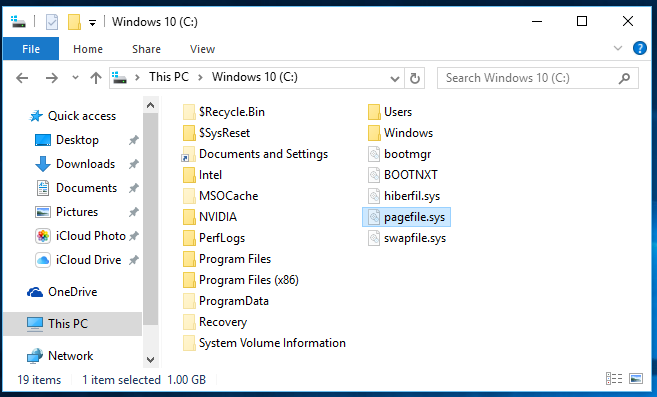
fil pagefile.sys finnes vanligvis i roten av systempartisjonen, C:\pagefile.sys og kan oppta et volum på harddisken, fra flere MB til flere GB. Den når 10-12 GB i noen situasjoner.
Som standard er dette ikke synlig hvis vi får tilgang til C:-partisjonen. Windows Utforsker er satt til å holde systemfiler usynlige, og for å gjøre dem synlige (dette anbefales ikke), gå til Windows Utforsker (et mappevindu eller Denne PC-en) til fanen “Utsikt” > “Alternativer” > “Endre mappe og søkealternativer“.
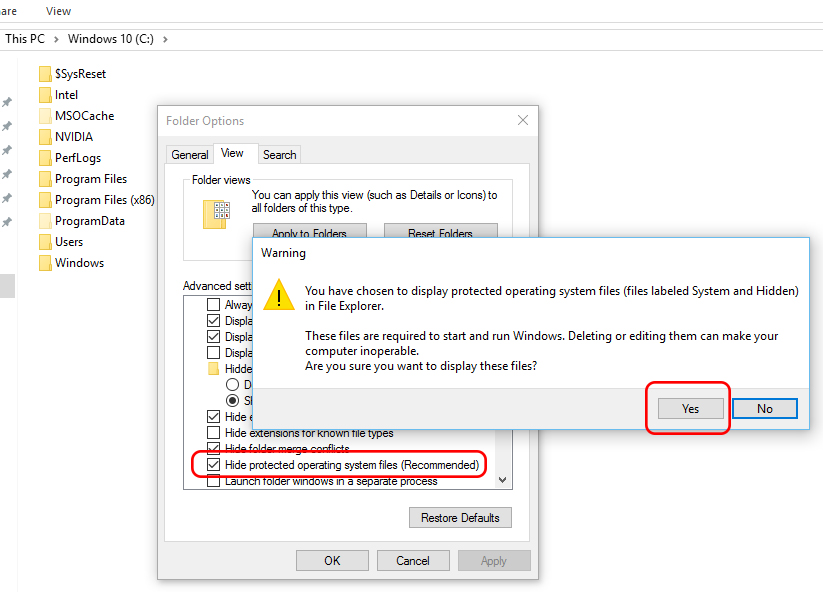
I Tab-ul “Utsikt” av “Mappealternativer”, fjern merket for alternativet “Skjul beskyttede operativsystemfiler” klikk deretter Ja for å bekrefte. Etter at jeg trykket “Ja” for bekreftelse vil alle mapper og filer bli synlige.
Hvordan kan vi slette pagefile.sys-filen eller begrense den fra å ta opp mye plass på harddisken
Personlig Jeg anbefaler ikke å slette og ikke bruke denne filen, men hvis du er fast bestemt på at den ikke vil ta opp mye plass på harddisken din (dette ville være den eneste virkelige grunnen til at noen ville slette den), må du vite at denne filen ikke kan slettes med kommando “Slett”. Å være en beskyttet fil av Windows-operativsystemet, du har ikke de nødvendige rettighetene for manuell sletting eller endring hans, enn fra avanserte innstillinger for virtuelt minne.
Den enkleste måten å komme til innstillinger for virtuelt minne er å åpne denne PC-en, klikk PE “Systemegenskaper” i topplinjen, klikk deretter på menyen som åpnes til venstre “Avanserte systeminnstillinger“. Etter at du har klikket på “Avanserte systeminnstillinger”, vil åpne “Systemegenskaper“. Her klikker vi på knappen “Innstillinger” nedenfra “Ytelse” og den vil åpne seg “Ytelsesalternativer“, hvor vi nederst har innstillingene for “Virtuelt minne“. Klikk pe “Endre…“
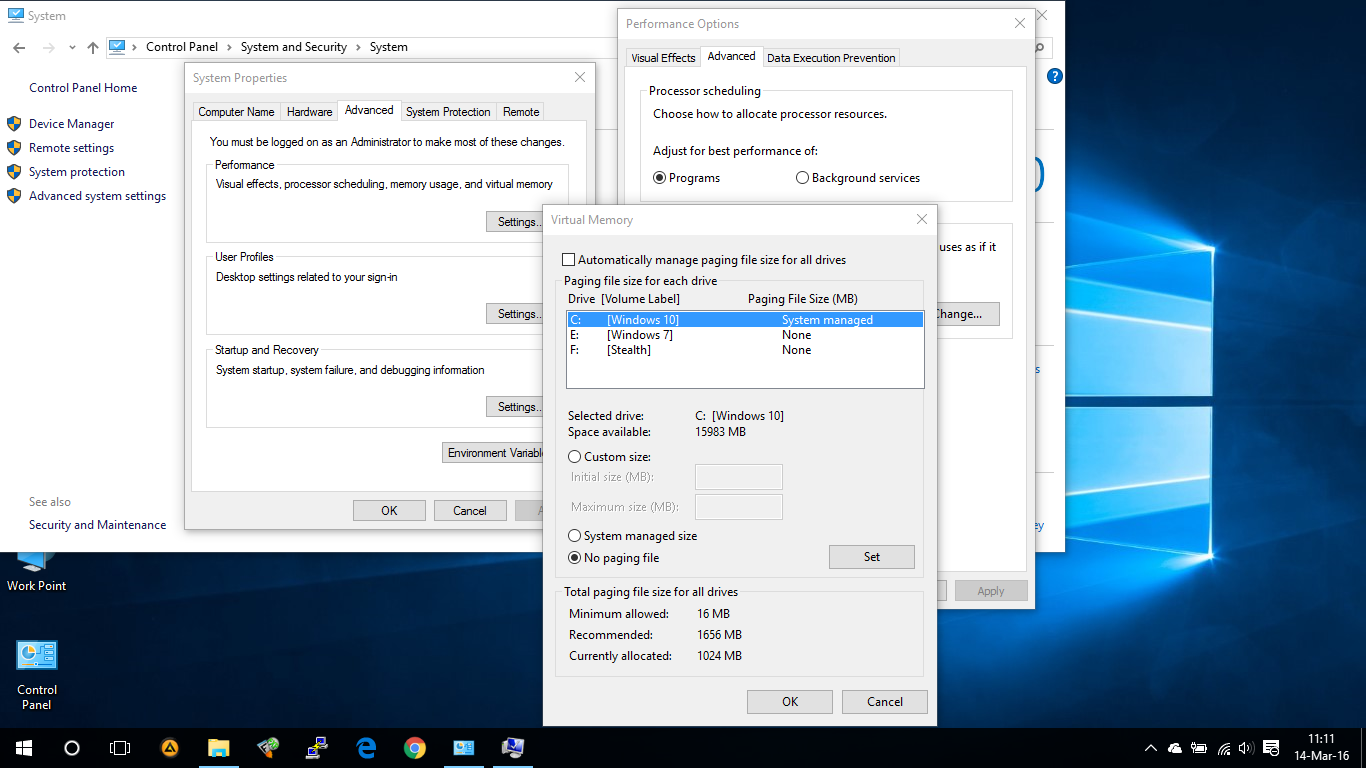
I “Virtuelt minne” vi kan fjerne merket for dets automatiske administrasjonsalternativ “Administrer automatisk personsøkingsfilstørrelse for alle stasjoner” og vi kan pålegge våre egne innstillinger og regler.
Vi kan velge hvilken partisjon vi skal lage den virtuelle minnebufferen på, som skal være den maksimale størrelsen denne filen når (egendefinert størrelse), eller vi kan velge “Ingen personsøkerfil”. Det betyr å deaktivere det virtuelle minnet.
Vår anbefaling vil være å forlate det “Systemadministrert størrelse“. Windows 10 gjør denne jobben ganske bra, og hvis du ikke har nok plass på systempartisjonen, kan du velge en annen vertspartisjon for sidefil.sys.


Du kan også være interessert i...
