


In trecut am mai vorbit de acest fisier de sistem, in cadrul unor tutoriale de optimizare そしてimbunatatire performante Windows。
Ce este pagefile.sys si unde se gaseste acest fisier
pagefile.sys este un fisier de sistem dezvoltat de Microsoft pentru toate sistemele de operare Windows, inclusiv Windows 10. Acest fisier apartine memoriei virtuale (Virtual Memory) a sistemului。
In mod normal, atunci cand lansam o aplicatie sau lucram intr-o aplicatie, sistemul va folosi RAMメモリ. De multe ori se intampla ca aceasta sa fie insuficienta pentru aplicatiile deschise, iar o parte din volumul pus pe memoria RAM este transferat pe hard disk sub forma de cache, in fisierul pagefile.sys. Nu este o regula ca unele aplicatii sa-si faca un cache virtual RAM メモリがロードされている場合にのみ、コンポーネントが削除されます。
例としては、 グラフィック編集アプリケーション、 Adobe Photoshop。おそらく、Windows でアプリケーションを起動すると、しばらくその状態のままになることに気づいたでしょう。 スプラッシュスクリーン ここでコンポーネントをロードします。
O parte din componentele aplicatiei Photoshop sunt puse si rulate din memoria RAM, iar o alta parte sunt puse si executate din fisierul pagefile.sys, in vederea pastrarii unui spatiu liber pe RAM pentru alte aplicatii sau operatiuni care o vor solicita. Este adevarat ca memoria RAM are un timp de executie mult mai rapid decat memoria virtuala pagefile.sys aflata pe hard disk (nu prea se aplica in cazul SSD-urilor, care au viteza de citire / scriere superioara hard disk-urilor normale), insa acest fisier ajuta enorm de mult la stabilitatea sistemului si la viteza de lansare a aplicatiilor. Pentru ca tot am vorbit de Photoshop, faceti un mic experiment. Dupa ce deschideti calculatorul, lansati aplicatia Photoshop. O lasati deschisa 2-3 minute dupa care o inchideti totual. “近い”。アプリケーションを再度開きます。あなたはそれに気づくでしょう Photoshop アプリケーションの起動時間が大幅に短縮されました アプリケーションがはるかに速く開きます。これは、アプリケーション コンポーネントをハード ドライブに保存した pagefile.sys ファイルによるものです。
おそらく、コンピュータまたはラップトップに十分な RAM がある場合は、この pagefile.sys は必要ないと思われるでしょう。いずれにしても、RAM メモリは仮想メモリより高速であり、オペレーティング システムはこのスワップを使用しないからです。それはほとんどが誤りです。 RAM メモリは高速ですが、Photoshop に加えて、オペレーティング システムの他のコンポーネントやオープン アプリケーションも RAM リソースを消費することを考慮してください。タスクバーでアプリケーションを最小化すると、そのシーケンスのほとんどが仮想メモリに配置されます。これがないと、RAM メモリは永続的にロードされたままになり、他のアプリケーションを開くとロードされる量がどんどん増えていきます。不在中 スワップメモリ, programele vor incepe sa dea erori, calculatorul sa “se miste” mai greu, iar in cele din urma nu va mai fi capabil sa deschida aplicatii. atunci cand RAM-ul va ajunge la 100%.
ファイル pagefile.sys se gaseste de obicei in radacina partitiei de sistem、 C:\pagefile.sys si poate ocupa un volum pe hard disk, de la cativa MB pana la cativa GB. Ajunge si la 10-12GB in unele situatii.
By default acesta nu este vizibil daca accesam partitia C:. Windows Explorer este setat sa tina invizibile fisierele de sistem, iar pentru a le face vizibilie (nu este recomandat acest lucru), mergem in Windows Explorer (fereastra unui folder sau This PC) la tabul “ビュー” > “オプション” > “Change Folder and Search Options“。
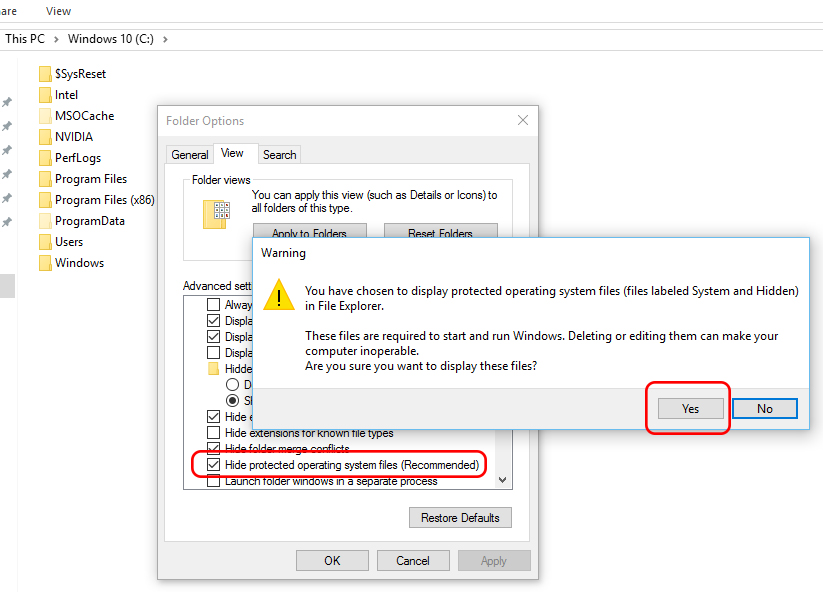
Tab-ulで “ビュー” の “フォルダーオプション”, debifam optiunea “保護されたオペレーティング システム ファイルを非表示にする” apoi click Yes pentru confirmare. Dupa ce apasam “はい” pentru confirmare, toate folderele si fisiere vor deveni vizibile.
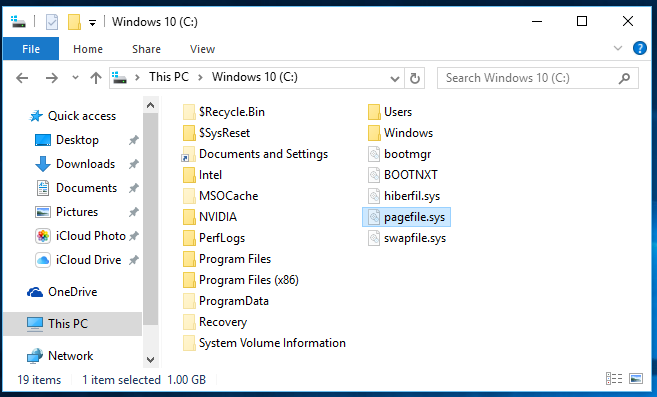
Cum putem sterge fisierul pagefile.sys sau il limitam sa nu mai ocupe mult spatiu pe hard disk
個人的 nu recomand stergerea si neutilizarea acestui fisier, insa daca sunteti hotarati sa nu va mai ocupe spatiu mult pe hard (acesta ar fi cam singurul motiv real pentru care cineva l-ar sterge), trebuie sa stiti ca acest fisier nu poate fi sters prin comanda “消去”. Fiind un fisier protejat al sistemului de operare Windows, nu aveti privilegiile necesare stergerii sau modifcarii manuale a lui, decat din setarile avansate ale memoriei virtuale。
Cea mai simpla cale de ajunge la setarile memoriei virtuale することです deschideti This PC、「ペ」をクリックします “システムプロパティ” 上部のバーにある をクリックし、左側に開いたメニューで をクリックします。 “高度なシステム設定“。クリックした後 “高度なシステム設定”、開きます “システムのプロパティ“。ここでボタンをクリックします “設定” 下から “パフォーマンス” そしてそれは開きます “パフォーマンスオプション“、一番下には次の設定があります “仮想メモリ“。 [PE]をクリックします “変化…“
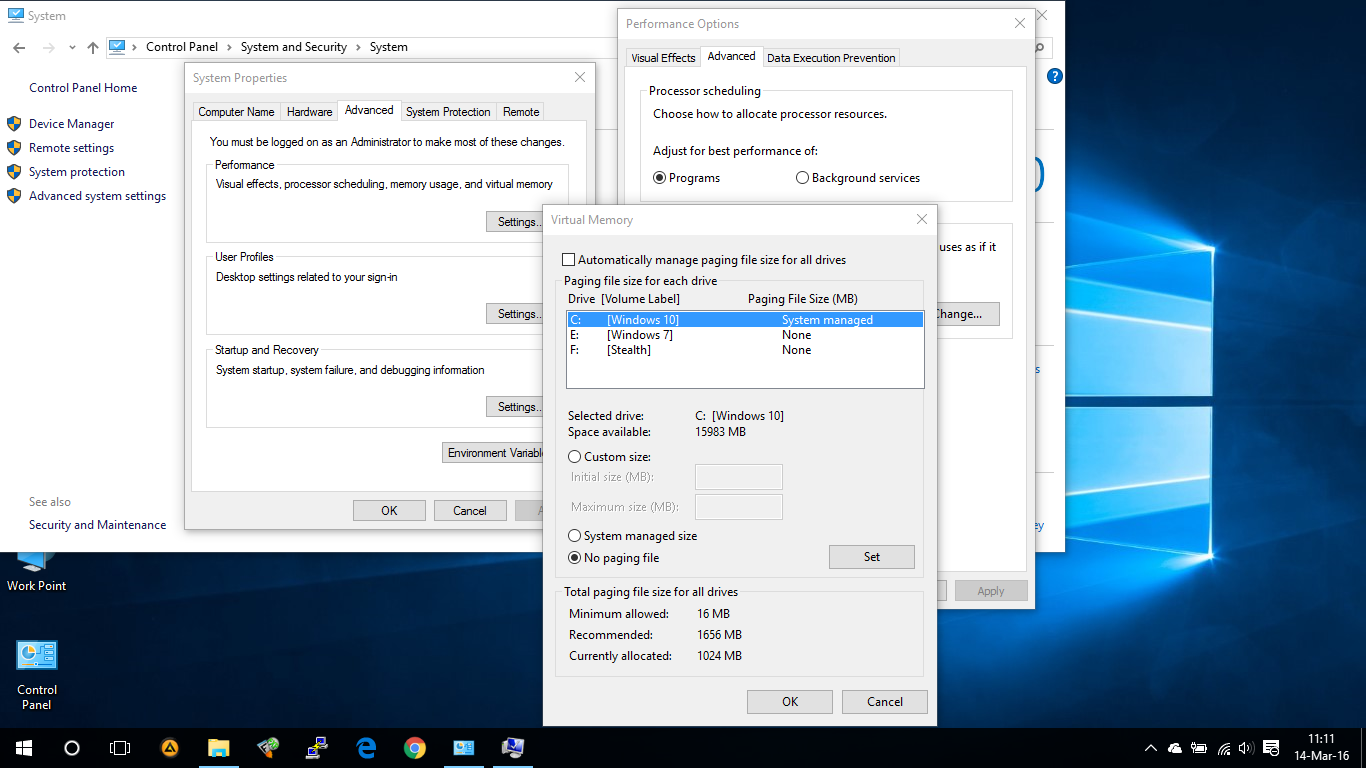
で “仮想メモリ” 自動管理オプションのチェックを外すことができます “すべてのドライブのページング ファイル サイズを自動的に管理します” 独自の設定やルールを課すこともできます。
どのパーティションに仮想メモリ キャッシュを作成するかを選択できます。これは、このファイルが到達する最大サイズ (カスタム サイズ) にするか、または選択することができます。 “ページングファイルがありません”。つまり、仮想メモリを非アクティブ化します。
私たちの推奨は、それを放置することです “システム管理サイズ“。 Windows 10 はこの仕事を非常にうまく実行し、システム パーティションに十分なスペースがない場合は、別のホスト パーティションを選択できます。 ページファイル.sys。


あなたも興味があるかもしれません...
