


In passato ho parlato di questo file di sistema, all'interno di alcuni Tutorial di ottimizzazione EMiglioramento delle prestazioni di Windows.
Cos'è PageFile.sys e dove viene trovato questo file
PageFile.sys è un file di sistema Sviluppato da Microsoft per tutti i sistemi operativi Windows, incluso Windows 10. Questo file appartiene alla memoria di memoria virtuale del sistema.
Normalmente, quando lanciamo un'applicazione o lavoriamo in un'applicazione, il sistema utilizzerà Memoria RAM. Succede spesso che ciò non sia sufficiente per applicazioni aperte e parte del volume posizionato sulla RAM è trasferito sul disco rigido sotto forma di cache, nel file PageFile.sys. Non è una regola per alcune applicazioni fare a cache virtuale dei componenti, solo quando viene caricata la RAM.
Un esempio è Applicazione di modifica grafica, Adobe Photoshop. Probabilmente l'hai odificato al lancio dell'applicazione su Windows, questo è un momento Schermata dell'uscita in cui caricano i loro componenti.
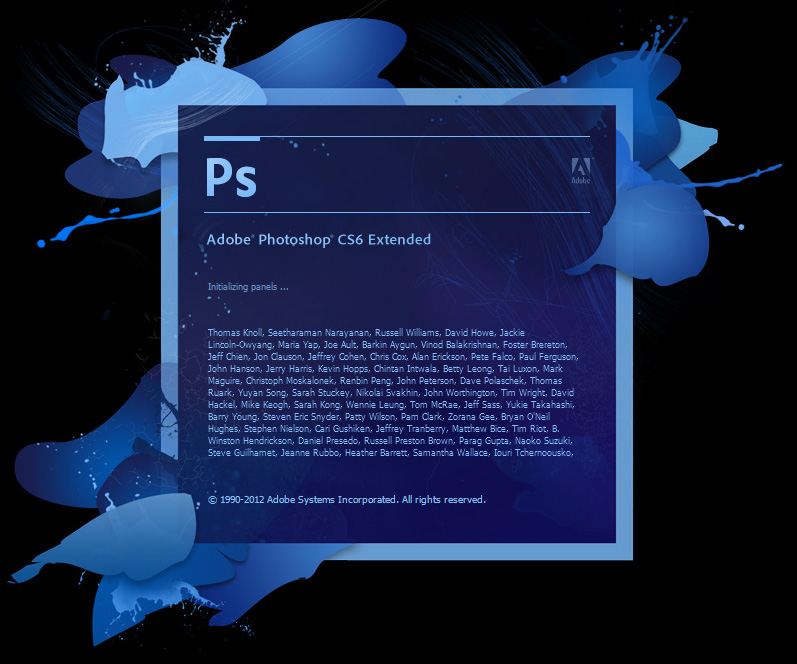
Una parte dei componenti dell'applicazione Photoshop vengono installati ed eseguiti dalla memoria RAM, mentre un'altra parte viene installata ed eseguita dal file pagefile.sys, in modo da mantenere uno spazio libero nella RAM per altre applicazioni o operazioni che lo richiederanno. È vero che la memoria RAM ha un tempo di esecuzione molto più veloce rispetto alla memoria virtuale pagefile.sys situata sul disco rigido (non si applica realmente nel caso degli SSD, che hanno una velocità di lettura/scrittura più elevata rispetto ai normali dischi rigidi), ma questo file aiuta molto con la stabilità del sistema e la velocità di avvio delle applicazioni. Visto che stavamo parlando di Photoshop, fate un piccolo esperimento. Dopo aver aperto il computer, avvia l'applicazione Photoshop. Lasciarlo aperto per 2-3 minuti, quindi chiuderlo completamente. “Vicino”. Riapri l'applicazione. Lo noterai Il tempo di lancio dell'applicazione Photoshop è stato notevolmente ridotto E l'applicazione si apre molto più velocemente. Questo fatto è dovuto al file PageFile.sys, che ha mantenuto i componenti dell'applicazione archiviati sul duro.
Probabilmente penserai che se hai abbastanza ramo sul tuo computer o laptop non hai bisogno di questa pagina File.sys, perché la RAM è più veloce di quella virtuale e il sistema operativo non utilizzerà mai questo scambio. Per la maggior parte, è falso. Sebbene RAM sia più veloce, pensa che oltre a Photoshop, le risorse RAM consumano anche altri componenti del sistema operativo e applicazioni aperte. Quando abbiamo ridotto al minimo un'applicazione nel paraurti, gran parte delle sue sequenze vengono messe nella memoria virtuale. In assenza di esso, la RAM rimarrà caricata in modo permanente e quando apriamo altre applicazioni, è sempre più caricata. In assenza Scambiare memoria, i programmi inizieranno a dare errori, il suo computer “vedi perdere” più difficile e alla fine non sarai più in grado di aprire le applicazioni. quando la RAM raggiungerà il 100%.
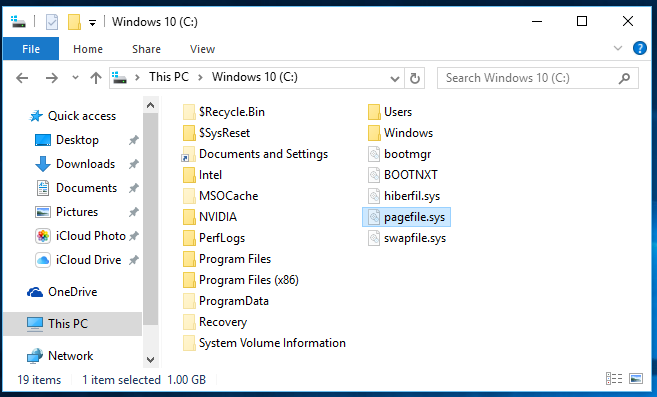
file PageFile.sys si trova di solito nel sistema di partizione del sistema, C: PageFile.sys E può occupare un volume sul disco rigido, da diversi MB a pochi GB. Raggiunge 10-12 GB in alcune situazioni.
Per impostazione predefinita questo non è visibile se accediamo alla partizione C:. Esplora risorse è impostato per mantenere invisibili i file di sistema e per renderli visibili (questo non è consigliabile), andiamo in Esplora risorse (una finestra di cartella o Questo PC) alla scheda “Visualizzazione” > “Opzioni” > “Cambia la cartella e le opzioni di ricerca“.
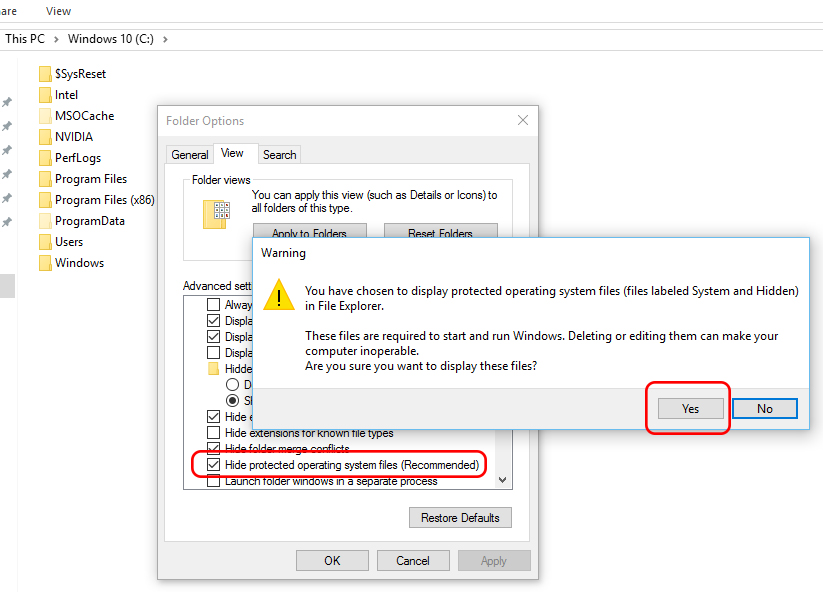
In tab-ul “Visualizzazione” del “Opzioni della cartella”, deseleziona l'opzione “Nascondi i file protetti del sistema operativo” quindi fare clic su Sì per confermare. Dopo che ho premuto “SÌ” per conferma, tutte le cartelle e i file diventeranno visibili.
Come possiamo eliminare il file PageFile.sys o limitarlo per non occupare molto spazio sul disco rigido
Personale Non raccomando la cancellazione e il mancato utilizzo di questo file, ma se sei determinato che non occuperà molto spazio sul tuo disco rigido (questo sarebbe l'unico vero motivo per cui qualcuno lo eliminerebbe), devi sapere che questo file non può essere eliminato tramite comando “Eliminare”. Essendo un file protetto del sistema operativo Windows, Non hai i privilegi necessari per eliminare o cambiare manuale dei suoi, che da Impostazioni avanzate di memoria virtuale.
Il modo più semplice per arrivare Impostazioni di memoria virtuale È suo Apri questo PC, fai clic su PE “Proprietà del sistema” nella barra in alto, poi nel menu che si apre a sinistra clicca su “Impostazioni di sistema avanzate“. Dopo aver fatto clic su “Impostazioni di sistema avanzate”, si aprirà “Proprietà del sistema“. Qui clicchiamo sul pulsante “Impostazioni” dal basso “Prestazione” e si aprirà “Opzioni di prestazioni“, dove in basso abbiamo le impostazioni per “Memoria virtuale“. Fare clic su PE “Modifica…“
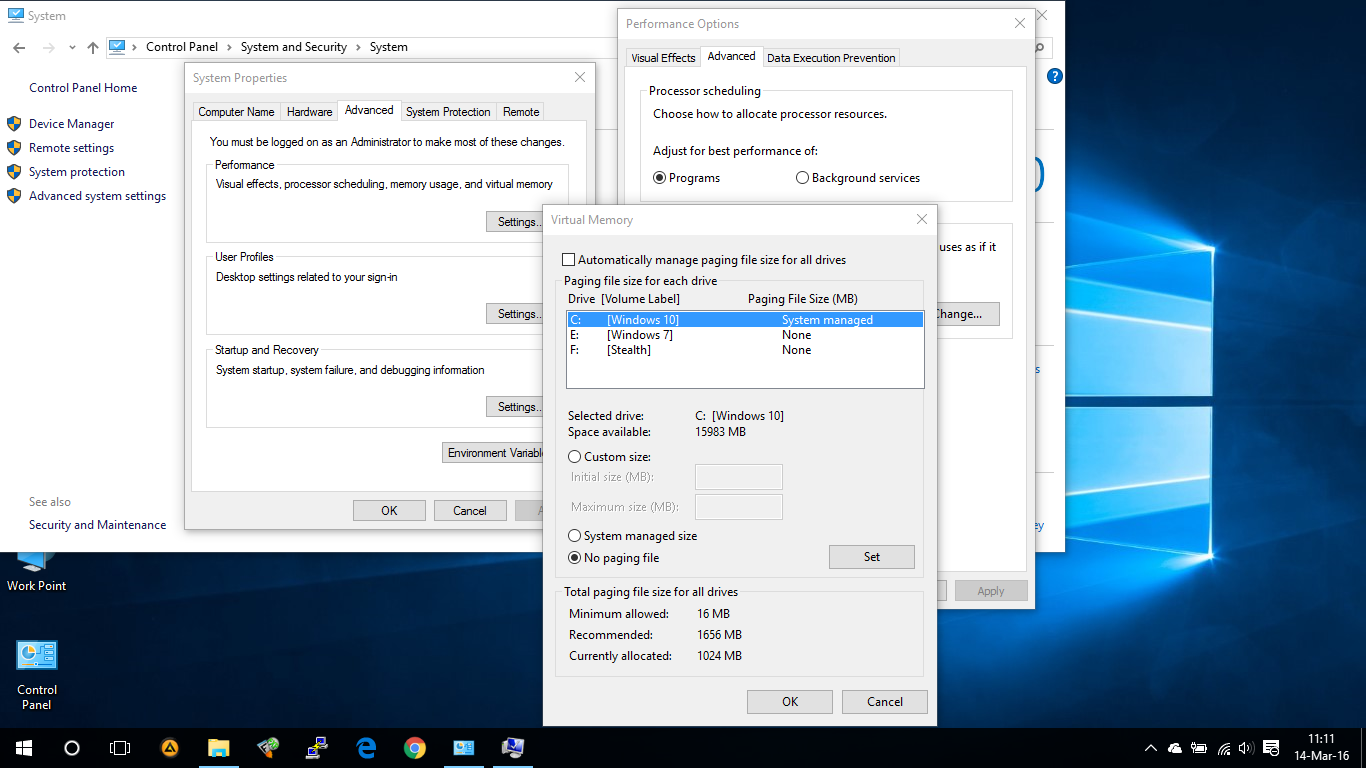
In “Memoria virtuale” possiamo deselezionare la sua opzione di gestione automatica “Gestisci automaticamente la dimensione del file di paging per tutte le unità” e possiamo imporre le nostre impostazioni e regole.
Possiamo scegliere su quale partizione creare la cache della memoria virtuale, che dovrebbe essere la dimensione massima raggiunta da questo file (Dimensione personalizzata) oppure possiamo scegliere “Nessun file di paging”. Ciò significa disattivare la memoria virtuale.
La nostra raccomandazione sarebbe di lasciarlo “Dimensione gestita del sistema“. Windows 10 fa questo lavoro abbastanza bene e, se non hai abbastanza spazio sulla partizione di sistema, puoi scegliere un'altra partizione host per PageFile.sys.


Potrebbe interessarti anche...
