


W przeszłości mówiłem o tym pliku systemowym, w niektórych przypadkach tutoriale optymalizacyjne IPoprawa wydajności systemu Windows.
Co to jest pagefile.sys i gdzie znajduje się ten plik
pagefile.sys jest plikiem systemowym opracowany przez Microsoft dla wszystkich systemów operacyjnych Windows, w tym Windows 10. Plik ten należy do pamięci wirtualnej (Pamięci Wirtualnej) systemu.
Zwykle, gdy uruchamiamy aplikację lub pracujemy w aplikacji, system ją użyje Pamięć pamięci RAM. Często zdarza się, że dla otwartych aplikacji jest to niewystarczające, a część woluminu umieszczonego w pamięci RAM jest przeniesione na dysk twardy w formie pamięci podręcznej, w pliku pagefile.sys. Nie jest regułą, że niektóre aplikacje je tworzą pamięć podręczna wirtualna komponentów tylko wtedy, gdy załadowana jest pamięć RAM.
Przykładem jest aplikacja do edycji grafiki, Adobe Photoshop. Zapewne zauważyłeś, że po uruchomieniu aplikacji w systemie Windows pozostaje ona taka przez jakiś czas ekran powitalny w którym ładuje swoje komponenty.
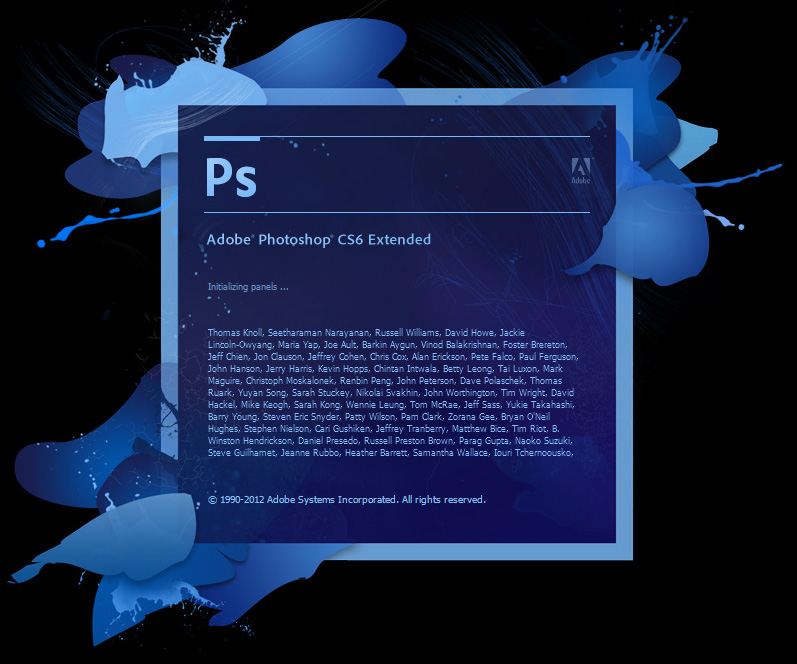
Część komponentów aplikacji Photoshop jest instalowana i uruchamiana z pamięci RAM, a część jest instalowana i uruchamiana z pliku pagefile.sys, aby zachować wolne miejsce w pamięci RAM dla innych aplikacji lub operacji, które będą tego wymagać. Co prawda pamięć RAM ma znacznie szybszy czas wykonania niż pamięć wirtualna pagefile.sys zlokalizowana na dysku twardym (nie dotyczy to tak naprawdę dysków SSD, które mają większą prędkość odczytu/zapisu niż zwykłe dyski twarde), ale plik ten ogromnie pomaga w stabilności systemu i szybkości uruchamiania aplikacji. Ponieważ rozmawialiśmy o Photoshopie, przeprowadź mały eksperyment. Po otwarciu komputera uruchom aplikację Photoshop. Pozostaw otwarte na 2-3 minuty, a następnie całkowicie je zamknij. “Blisko”. Otwórz ponownie aplikację. Zauważysz to czas uruchamiania aplikacji Photoshop został znacznie skrócony a aplikacja otwiera się znacznie szybciej. Dzieje się tak za sprawą pliku pagefile.sys, który przechowuje komponenty aplikacji na dysku twardym.
Prawdopodobnie pomyślisz, że jeśli masz wystarczającą ilość pamięci RAM na swoim komputerze lub laptopie, nie potrzebujesz tego pliku pagefile.sys, ponieważ pamięć RAM i tak jest szybsza niż pamięć wirtualna, a system operacyjny nigdy nie użyje tej zamiany. Jest to w większości fałszywe. Chociaż pamięć RAM jest szybsza, należy pamiętać, że oprócz programu Photoshop inne składniki systemu operacyjnego i otwarte aplikacje również zużywają zasoby pamięci RAM. Kiedy minimalizujemy aplikację na pasku zadań, większość jej sekwencji umieszczana jest w pamięci wirtualnej. Bez tego pamięć RAM pozostanie trwale obciążona i w miarę otwierania innych aplikacji będzie się ładować coraz bardziej. Pod nieobecność zamień pamięć, programy zaczną podawać błędy, jego komputer “zobacz przegrać” trudniejsze i ostatecznie nie będziesz już mógł otwierać aplikacji. kiedy pamięć RAM osiągnie 100%.
plik pagefile.sys zwykle znajduje się w katalogu głównym partycji systemowej, C:\pagefile.sys i może zajmować wolumen na dysku twardym od kilku MB do kilku GB. Dochodzi do 10-12 GB w niektórych sytuacjach.
Domyślnie nie jest to widoczne, jeśli uzyskujemy dostęp do partycji C:. Eksplorator Windows jest ustawiony tak, aby pliki systemowe były niewidoczne, a aby były widoczne (nie jest to zalecane), przejdź do Eksploratora Windows (okno folderu lub Ten komputer) na zakładkę “Pogląd” > “Opcje” > “Zmień opcje folderów i wyszukiwania“.
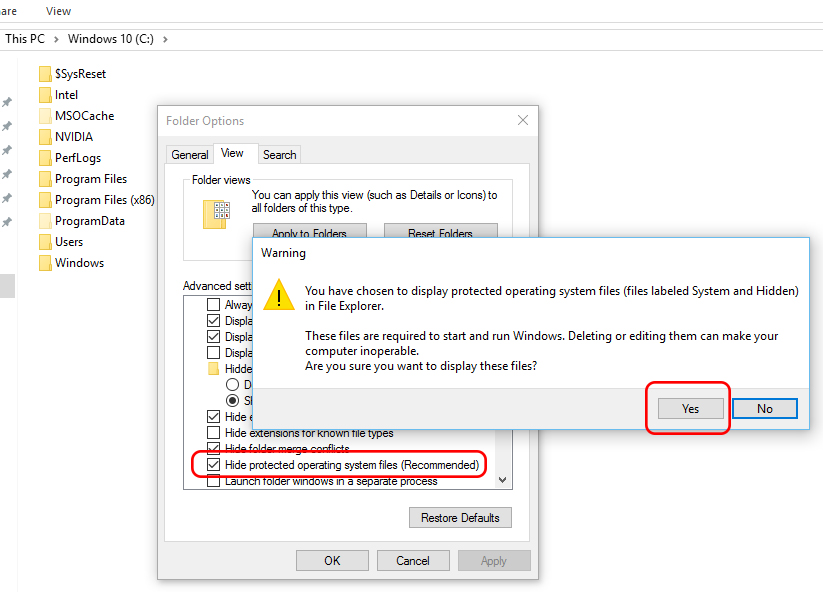
W tab-ul “Pogląd” z “Opcje folderów”, odznacz tę opcję “Ukryj chronione pliki systemu operacyjnego” następnie kliknij Tak, aby potwierdzić. Po naciśnięciu “Tak” w celu potwierdzenia wszystkie foldery i pliki staną się widoczne.
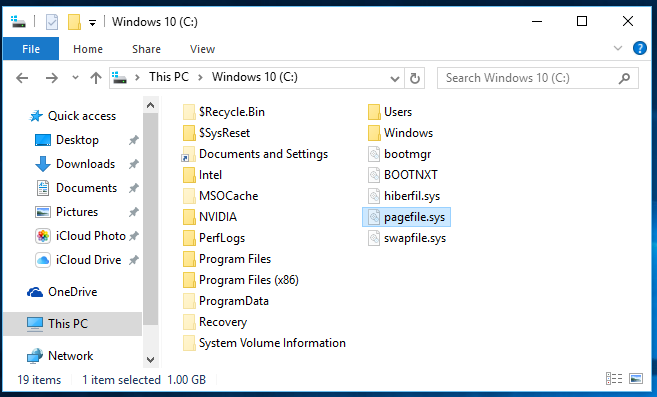
W jaki sposób możemy usunąć plik pagefile.sys lub ograniczyć jego zajmowanie dużej ilości miejsca na dysku twardym
Osobisty Nie polecam usuwania i nieużywania tego pliku, ale jeśli jesteś pewien, że nie zajmie on dużo miejsca na Twoim dysku twardym (byłby to jedyny prawdziwy powód, dla którego ktoś miałby go usunąć), musisz wiedzieć, że tego pliku nie można usunąć poleceniem “Usuwać”. Będąc chronionym plikiem systemu operacyjnego Windows, nie masz uprawnień niezbędnych do ręcznego usunięcia lub modyfikacji jego, niż od zaawansowane ustawienia pamięci wirtualnej.
Najprostszy sposób dotarcia ustawienia pamięci wirtualnej To jego otwórz ten komputer, kliknij PE “Właściwości systemu” na górnym pasku, następnie w menu, które otworzy się po lewej stronie, kliknij “Zaawansowane ustawienia systemu“. Po kliknięciu “Zaawansowane ustawienia systemu”, otworzy się “Właściwości systemu“. Tutaj klikamy przycisk “Ustawienia” od dołu “Wydajność” i się otworzy “Opcje wydajności“, gdzie na dole mamy ustawienia dla “Pamięć wirtualna“. Kliknij pe “Zmiana…“
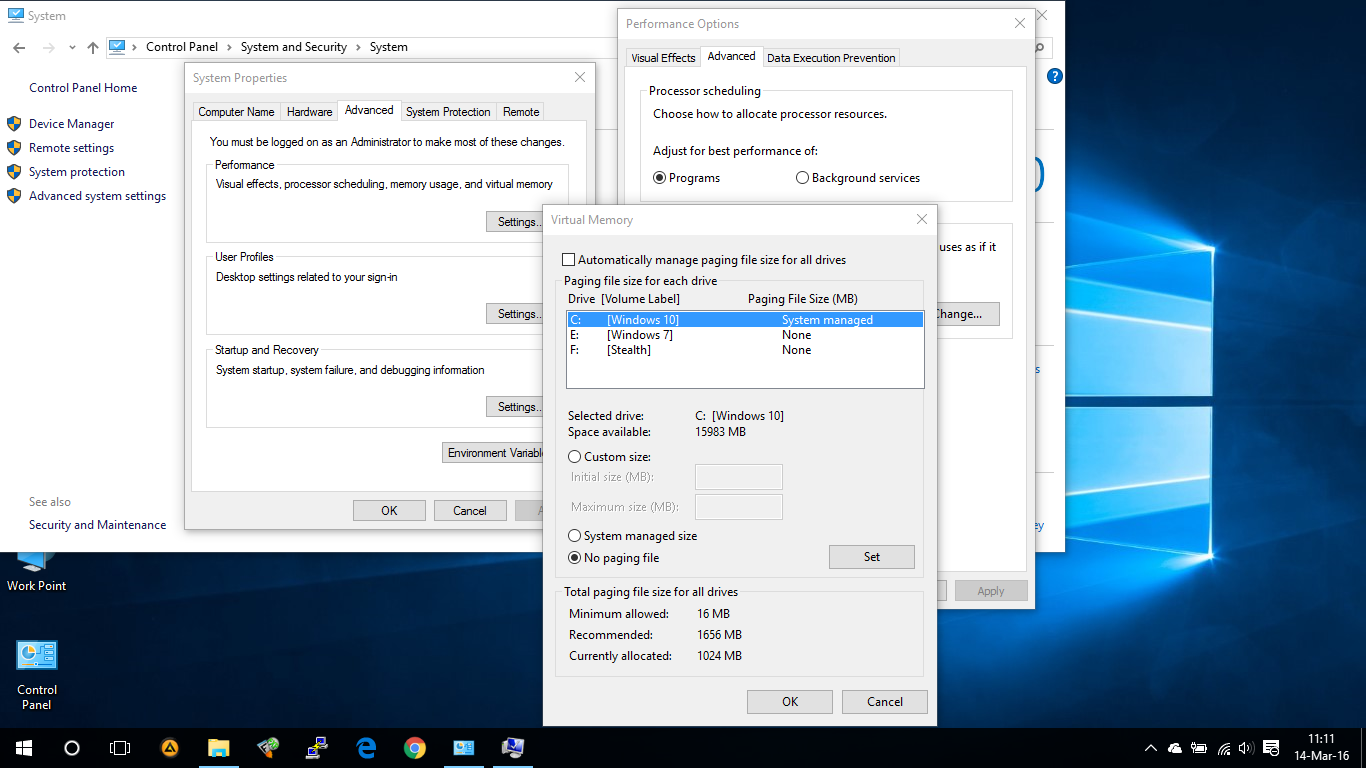
W “Pamięć wirtualna” możemy odznaczyć opcję automatycznego zarządzania “Automatycznie zarządzaj rozmiarem pliku stronicowania dla wszystkich dysków” i możemy narzucić własne ustawienia i zasady.
Możemy wybrać, na której partycji ma zostać utworzona pamięć podręczna pamięci wirtualnej, co powinno być maksymalnym rozmiarem osiąganym przez ten plik (rozmiar niestandardowy) lub możemy wybrać “Brak pliku stronicowania”. Oznacza to dezaktywację pamięci wirtualnej.
Naszą rekomendacją byłoby pozostawienie tego “Rozmiar zarządzany przez system“. Windows 10 radzi sobie z tym zadaniem całkiem dobrze, a jeśli nie masz wystarczającej ilości miejsca na partycji systemowej, możesz wybrać inną partycję hosta pagefile.sys.


Może zainteresują Cię także...
