


Tidigare har jag pratat om den här systemfilen, i vissa fall optimeringshandledningar ochWindows prestandaförbättring.
Vad är pagefile.sys och var finns den här filen
pagefile.sys är en systemfil utvecklat av Microsoft för alla Windows-operativsystem, inklusive Windows 10. Denna fil tillhör systemets virtuella minne (Virtual Memory)..
Normalt när vi startar en applikation eller arbetar i en applikation kommer systemet att använda RAM-minne. Det händer ofta att detta är otillräckligt för de öppna applikationerna, och en del av volymen som placeras på RAM-minnet är överförs till hårddisken i form av en cache, i filen pagefile.sys. Det är inte en regel att vissa applikationer gör en sådan cache virtuell av komponenterna, endast när RAM-minnet är laddat.
Ett exempel är grafisk redigeringsprogram, Adobe Photoshop. Du har förmodligen märkt att när du startar programmet på Windows, stannar det kvar ett tag stänkskärm där den laddar sina komponenter.
En del av komponenterna i Photoshop-applikationen installeras och körs från RAM-minnet, och en annan del installeras och körs från filen pagefile.sys, för att behålla ledigt utrymme på RAM-minnet för andra applikationer eller operationer som kräver det. Det är sant att RAM-minnet har en mycket snabbare exekveringstid än det virtuella minnet pagefile.sys som finns på hårddisken (det gäller egentligen inte i fallet med SSD-enheter, som har en högre läs-/skrivhastighet än vanliga hårddiskar), men den här filen hjälper enormt i systemets stabilitet och i hastigheten för att starta applikationer. Eftersom vi pratade om Photoshop, gör ett litet experiment. När du har öppnat datorn startar du programmet Photoshop. Låt den stå öppen i 2-3 minuter och stäng den sedan helt. “Stänga”. Öppna programmet igen. Det kommer du att märka starttiden för Photoshop-applikationen har minskat avsevärt och applikationen öppnas mycket snabbare. Detta faktum beror på filen pagefile.sys, som höll programkomponenterna lagrade på hårddisken.
Du kommer förmodligen att tro att om du har tillräckligt med RAM på din dator eller bärbara dator behöver du inte denna pagefile.sys, eftersom RAM-minnet är snabbare än virtuellt minne i alla fall och operativsystemet kommer aldrig att använda detta utbyte. Det är mestadels falskt. Även om RAM-minnet är snabbare, tänk på att förutom Photoshop förbrukar även andra komponenter i operativsystemet och öppna applikationer RAM-resurser. När vi minimerar ett program i aktivitetsfältet, placeras de flesta av dess sekvenser i det virtuella minnet. Utan det kommer RAM-minnet att förbli permanent laddat och när vi öppnar andra applikationer kommer det att ladda mer och mer. I frånvaro byta minne, kommer programmen att börja ge fel, hans dator “se förlora” svårare, och så småningom kommer du inte att kunna öppna applikationer längre. när RAM-minnet når 100%.
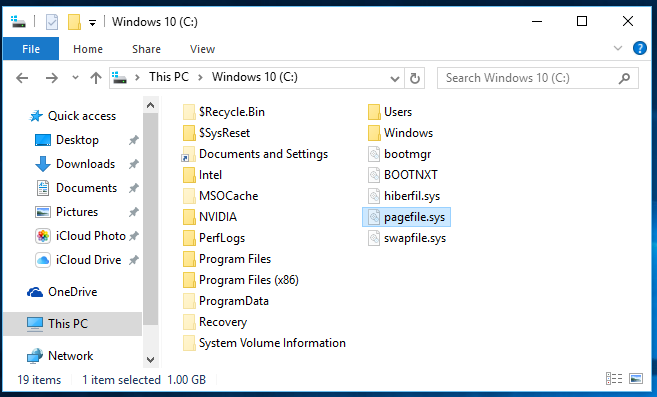
fil pagefile.sys finns vanligtvis i roten av systempartitionen, C:\pagefile.sys och kan uppta en volym på hårddisken, från flera MB till flera GB. Den når 10-12GB i vissa situationer.
Som standard är detta inte synligt om vi kommer åt C:-partitionen. Utforskaren i Windows är inställd på att hålla systemfiler osynliga och för att göra dem synliga (detta rekommenderas inte), gå till Utforskaren i Windows (ett mappfönster eller den här datorn) till fliken “Se” > “Alternativ” > “Ändra mapp och sökalternativ“.
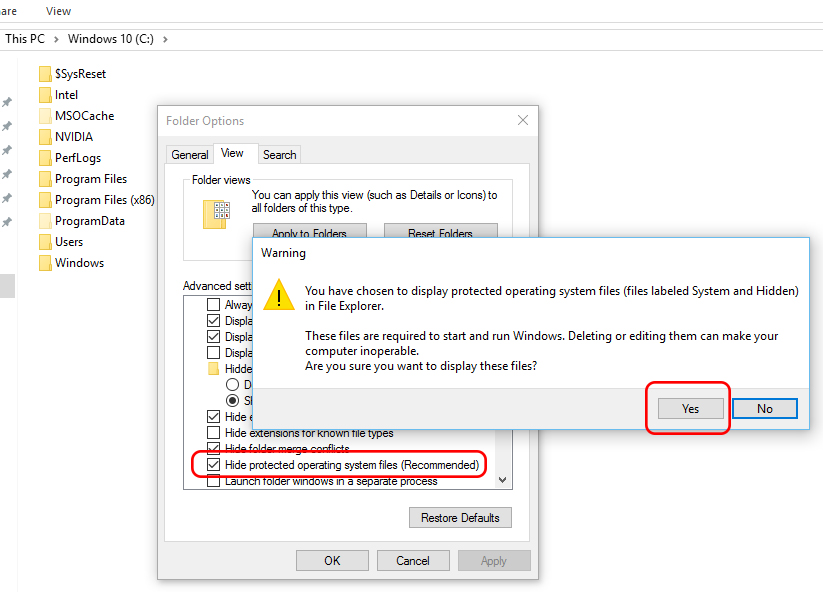
I TAB-UL “Se” av “Mappalternativ”, avmarkera alternativet “Dölj skyddade operativsystemfiler” klicka sedan på Ja för att bekräfta. Efter att jag tryckt “Ja” för bekräftelse kommer alla mappar och filer att bli synliga.
Hur kan vi ta bort filen pagefile.sys eller begränsa den från att ta upp mycket utrymme på hårddisken
Personlig Jag rekommenderar inte att du tar bort och inte använder den här filen, men om du är fast besluten att den inte kommer att ta upp mycket utrymme på din hårddisk (detta skulle vara den enda verkliga anledningen till att någon skulle ta bort den), måste du veta att den här filen inte kan raderas med kommando “Radera”. Att vara en skyddad fil i Windows-operativsystemet, du har inte de nödvändiga rättigheterna för manuell radering eller ändring hans, än från avancerade virtuella minnesinställningar.
Det enklaste sättet att ta sig till inställningar för virtuellt minne Det är hans öppna den här datorn, klicka på PE “Systemegenskaper” i den översta raden, klicka sedan på menyn som öppnas till vänster “Avancerade systeminställningar“. Efter att du klickat på “Avancerade systeminställningar”, kommer att öppnas “Systemegenskaper“. Här klickar vi på knappen “Inställningar” underifrån “Prestanda” och den kommer att öppnas “Prestationalternativ“, där vi längst ner har inställningarna för “Virtuellt minne“. Klicka på PE “Ändra…“
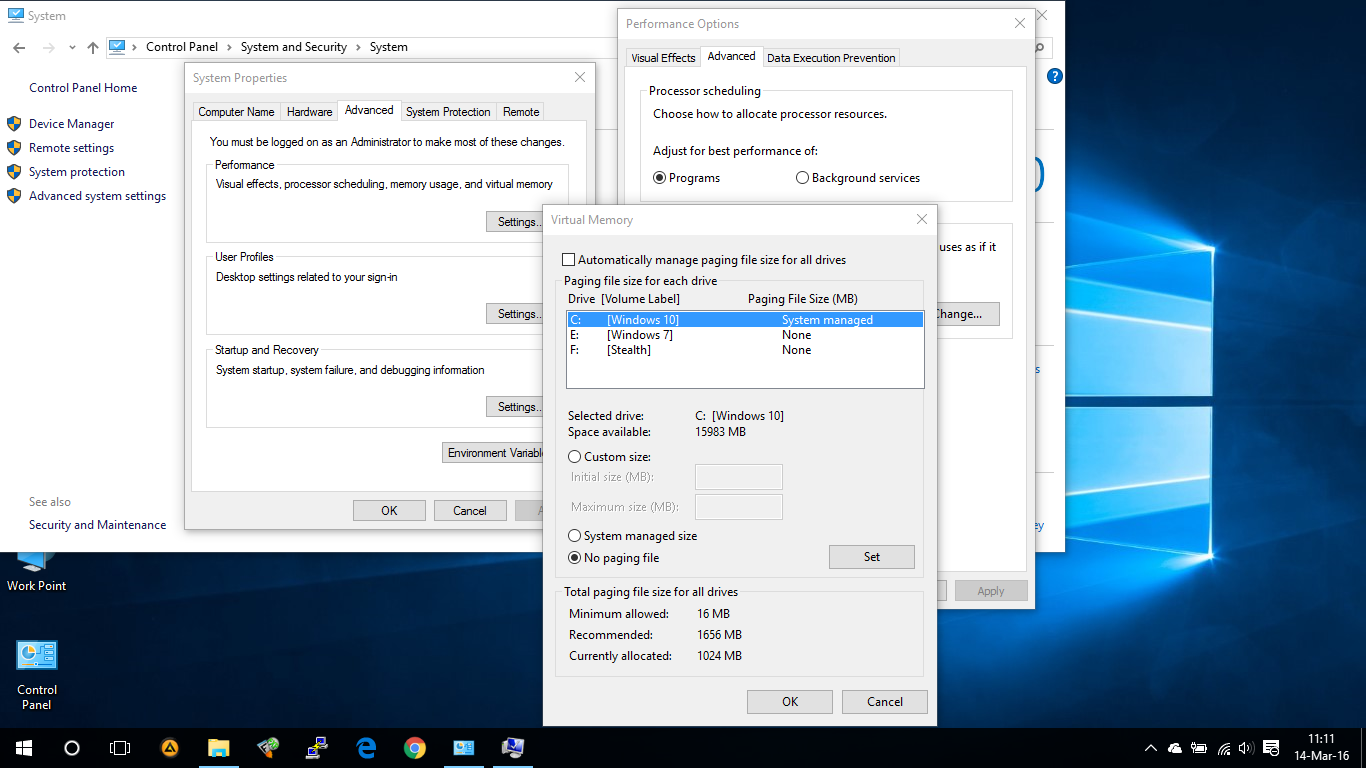
I “Virtuellt minne” vi kan avmarkera dess automatiska hanteringsalternativ “Hantera automatiskt växlingsfilstorlek för alla enheter” och vi kan införa våra egna inställningar och regler.
Vi kan välja på vilken partition vi ska göra den virtuella minnescachen, vilken ska vara den maximala storleken som denna fil når (Anpassad storlek) eller så kan vi välja “Ingen personsökningsfil”. Det betyder att det virtuella minnet avaktiveras.
Vår rekommendation skulle vara att lämna det “Systemhanterad storlek“. Windows 10 gör det här jobbet ganska bra, och om du inte har tillräckligt med utrymme på systempartitionen kan du välja en annan värdpartition för pagefile.sys.


Du kanske också är intresserad av...
