


Aiemmin olen puhunut tästä järjestelmätiedostosta joissakin tapauksissa optimoinnin opetusohjelmat jaWindowsin suorituskyvyn parantaminen.
Mikä on pagefile.sys ja missä tämä tiedosto sijaitsee
pagefile.sys on järjestelmätiedosto Microsoftin kehittämä kaikille Windows-käyttöjärjestelmille, mukaan lukien Windows 10. Tämä tiedosto kuuluu järjestelmän virtuaalimuistiin (Virtual Memory)..
Normaalisti, kun käynnistämme sovelluksen tai työskentelemme sovelluksen parissa, järjestelmä käyttää Muisti. Usein käy niin, että tämä ei riitä avoimille sovelluksille, ja osa RAM-muistiin tallennetusta tilavuudesta siirretty kiintolevylle välimuistin muodossa, tiedostossa pagefile.sys. Ei ole sääntö, että jotkut sovellukset tekevät sellaisen virtuaalinen välimuisti al componentelor, numai atunci cand memoria RAM este incarcata.
Un exemplu este aplicatia de editare grafica, Adobe Photoshop. Ati obervat probabil ca la lansarea aplicatiei pe Windows, aceasta sta un timp cu acel splash screen in care isi incarca componentele.
Osa Photoshop-sovelluksen osista asennetaan ja niitä ajetaan RAM-muistista, ja osa asennetaan ja suoritetaan pagefile.sys-tiedostosta, jotta RAM-muistissa jää vapaata tilaa muille sitä vaativille sovelluksille tai toiminnoille. On totta, että RAM-muistilla on paljon nopeampi suoritusaika kuin kiintolevyllä sijaitsevalla pagefile.sys-virtuaalimuistilla (se ei todellakaan päde SSD-levyille, joilla on tavallisia kiintolevyjä suurempi luku-/kirjoitusnopeus), mutta tämä tiedosto auttaa valtavasti järjestelmän vakaudessa ja sovellusten käynnistysnopeuksissa. Koska puhuimme Photoshopista, tee pieni kokeilu. Kun olet avannut tietokoneen, käynnistä Photoshop-sovellus. Jätä se auki 2-3 minuuttia ja sulje se sitten kokonaan. “Lähellä”. Avaa sovellus uudelleen. Huomaat sen Photoshop-sovelluksen käynnistysaikaa on lyhennetty huomattavasti ja sovellus avautuu paljon nopeammin. Tämä johtuu pagefile.sys-tiedostosta, joka piti sovelluksen komponentit tallennettuina kiintolevylle.
Luultavasti ajattelet, että jos sinulla on tarpeeksi RAM-muistia tietokoneellasi tai kannettavallasi, et tarvitse tätä pagefile.sys-tiedostoa, koska RAM-muisti on joka tapauksessa nopeampi kuin virtuaalimuisti ja käyttöjärjestelmä ei koskaan käytä tätä vaihtoa. Se on enimmäkseen valhetta. Vaikka RAM-muisti on nopeampi, ota huomioon, että Photoshopin lisäksi myös muut käyttöjärjestelmän komponentit ja avoimet sovellukset kuluttavat RAM-resursseja. Kun minimoimme sovelluksen tehtäväpalkissa, suurin osa sen sarjoista sijoitetaan virtuaalimuistiin. Ilman sitä RAM-muisti pysyy jatkuvasti ladattuina ja kun avaamme muita sovelluksia, se latautuu yhä enemmän. Poissaollessa vaihtaa muistia, ohjelmat alkavat antaa virheitä, hänen tietokoneeseensa “katso hävitä” vaikeampaa, etkä lopulta voi enää avata sovelluksia. kun RAM saavuttaa 100%.
tiedosto pagefile.sys löytyy yleensä järjestelmäosion juuresta, C:\pagefile.sys ja voi varata kiintolevyllä olevan taltion useista megatavuista useisiin gigatavuihin. Se saavuttaa 10-12 Gt joissain tilanteissa.
Oletuksena tämä ei ole näkyvissä, jos käytämme C:-osiota. Windowsin Resurssienhallinta on asetettu pitämään järjestelmätiedostot näkymättöminä ja tekemään ne näkyviksi (tätä ei suositella), siirry Windowsin Resurssienhallinnan (kansioikkuna tai Tämä tietokone) -välilehteen. “Näkymä” > “Vaihtoehdot” > “Muuta kansio- ja hakuasetuksia“.
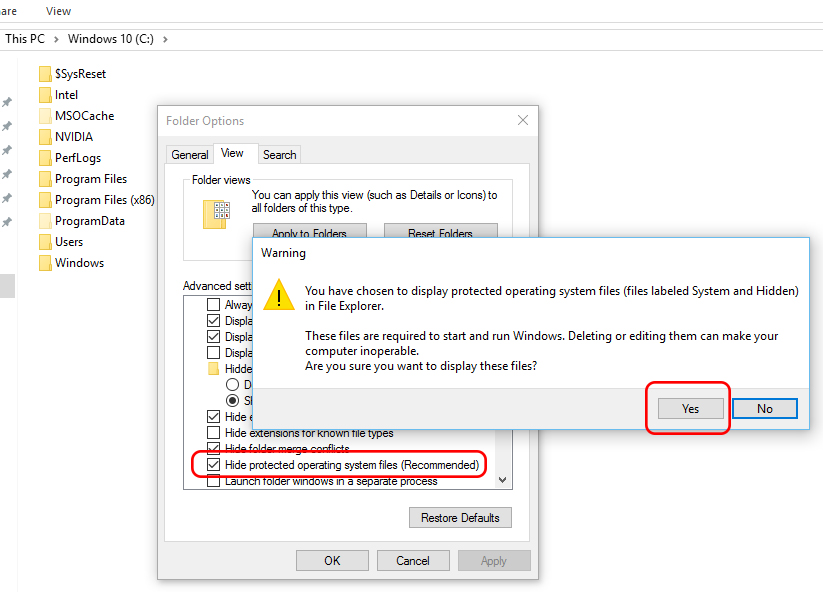
Tab-ul “Näkymä” niistä “Kansiovaihtoehdot”, poista valinta “Piilota suojatut käyttöjärjestelmätiedostot” vahvista sitten napsauttamalla Kyllä. Kun painoin “Kyllä” vahvistusta varten kaikki kansiot ja tiedostot tulevat näkyviin.
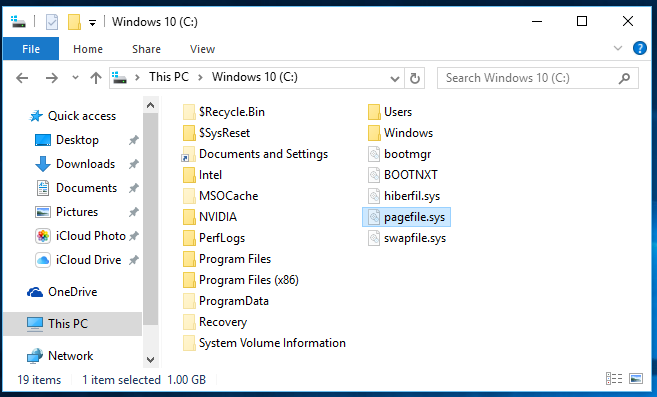
Kuinka voimme poistaa pagefile.sys-tiedoston tai rajoittaa sitä viemästä paljon tilaa kiintolevyltä
Henkilökohtainen En suosittele tämän tiedoston poistamista tai käyttämättä jättämistä, mutta jos olet päättänyt, että se ei vie paljon tilaa kiintolevyltäsi (tämä olisi ainoa todellinen syy miksi joku poistaisi sen), sinun on tiedettävä, että tätä tiedostoa ei voi poistaa komennolla “Poistaa”. Koska se on suojattu Windows-käyttöjärjestelmän tiedosto, sinulla ei ole tarvittavia oikeuksia manuaaliseen poistamiseen tai muokkaamiseen hänen, kuin mistä virtuaalisen muistin lisäasetukset.
Helpoin tapa päästä virtuaalisen muistin asetukset Se on hänen avaa Tämä PC, napsauta PE “Järjestelmän ominaisuudet” yläpalkissa ja napsauta sitten vasemmalle avautuvassa valikossa “Järjestelmän lisäasetukset“. Kun napsautat “Järjestelmän lisäasetukset”, avautuu “Järjestelmän ominaisuudet“. Tässä napsautamme painiketta “Asetukset” alhaalta “Suorituskyky” ja se aukeaa “Suorituskykyvaihtoehdot“, jossa alareunassa on asetukset “Virtuaalinen muisti“. Napsauta pe “Muuttaa…“
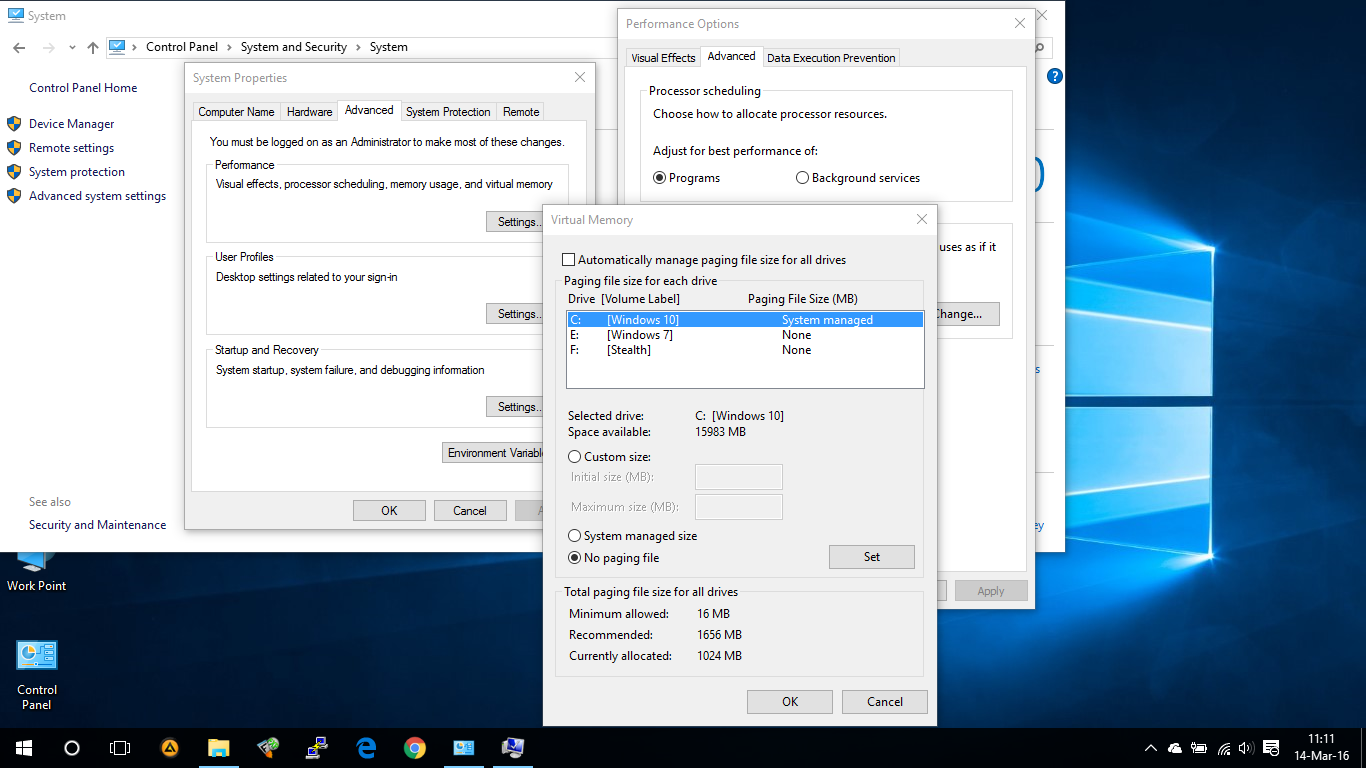
Sisä- “Virtuaalimuisti” voimme poistaa sen automaattisen hallintavaihtoehdon valinnan “Hallitse automaattisesti kaikkien asemien sivutustiedoston kokoa” ja voimme määrätä omat asetuksemme ja sääntömme.
Voimme valita, mihin osioon tehdään virtuaalimuistin välimuisti, mikä on tämän tiedoston enimmäiskoko (mukautettu koko) tai voimme valita “Ei sivutustiedostoa”. Tämä tarkoittaa virtuaalimuistin deaktivointia.
Suosituksemme olisi jättää se “Järjestelmän hallittu koko“. Windows 10 tekee tämän työn melko hyvin, ja jos sinulla ei ole tarpeeksi tilaa järjestelmäosiossa, voit valita toisen isäntäosion pagefile.sys.


Saatat olla kiinnostunut myös...
